Comment empêcher Google Photos de sauvegarder ses photos ?

Google Photos est incroyablement pratique. Il sauvegarde automatiquement vos photos et vidéos dans le cloud, les synchronise sur tous vos appareils et préserve vos souvenirs même en cas de perte de votre téléphone. Mais cette facilité d'utilisation a un prix. De nombreux utilisateurs finissent par se rendre compte que Google Photos télécharge constamment leurs fichiers, consomme de l'espace de stockage cloud, utilise des données mobiles et soulève des problèmes de confidentialité.
Que vous cherchiez à économiser de l'espace de stockage sur Google, à réduire la consommation de données en arrière-plan ou simplement à reprendre le contrôle sur l'emplacement de vos photos, désactiver les sauvegardes de Google Photos est souvent la première étape. La bonne nouvelle, c'est que vous pouvez désactiver complètement les sauvegardes et, mieux encore, opter pour une sauvegarde locale de vos photos sur votre ordinateur plutôt que de dépendre du cloud.
Dans ce guide, nous vous expliquerons comment empêcher Google Photos de sauvegarder vos photos sur Android, iPhone et ordinateur, puis nous vous présenterons une alternative plus sûre et plus rapide pour sauvegarder vos photos directement sur votre ordinateur.
1. Comment empêcher Google Photos de sauvegarder ses photos ?
Le comportement de la sauvegarde de Google Photos dépend de votre appareil et de ses paramètres. Voici les méthodes les plus efficaces pour l'arrêter complètement.
1.1 Arrêter la sauvegarde de Google Photos sur Android
Sur Android, Google Photos est souvent activé par défaut ; le désactiver ne nécessite donc que quelques étapes rapides :
Ouvrir le Google Photos app > Appuyez sur votre photo de profil dans le coin supérieur droit > Sélectionner Paramètres des photos > Robinet Sauvegarde et basculer Sauvegarde désactivé.

Une fois désactivée, Google Photos cessera de télécharger de nouvelles photos ou vidéos depuis votre appareil.
Conseil supplémentaire :
Si vous souhaitez davantage de contrôle au lieu de désactiver complètement les sauvegardes :
- Aller à Sauvegarde → Sauvegarder les dossiers de l'appareil
- Désactivez les dossiers tels que Images WhatsApp, Captures d'écran ou Téléchargements.
Cela évite les téléchargements inutiles tout en conservant les photos importantes de l'appareil photo en local.
1.2 Arrêter la sauvegarde de Google Photos sur iPhone (iOS)
Sur les iPhones, Google Photos fonctionne indépendamment d'iCloud Photos et doit être désactivé manuellement :
Ouvrir Google Photos > Appuyez sur votre icône de profil > Aller à Paramètres des photos → Sauvegarde et tournez Sauvegarde désactivé.
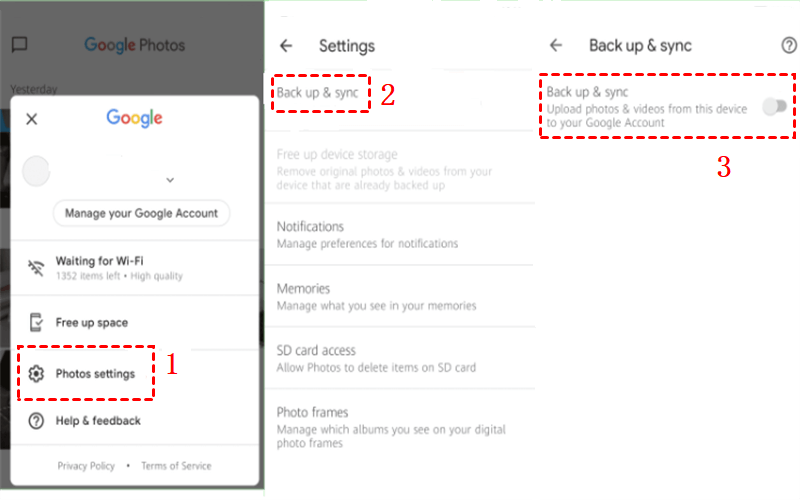
Pour empêcher complètement les téléchargements en arrière-plan :
Ouvrir Paramètres sur votre iPhone > Faites défiler vers Google Photos > Désactiver Actualisation en arrière-plan > Ensemble Accès aux photos à Aucun ou Photos sélectionnées
Cela garantit que Google Photos ne peut pas analyser ou télécharger des images en arrière-plan.
1.3 Arrêter la sauvegarde de Google Photos sur l'ordinateur
Si vous utilisez Google Drive pour ordinateur (Anciennement Backup and Sync), les photos de votre ordinateur peuvent également être téléchargées automatiquement.
Pour l'arrêter :
Cliquez sur le icône Google Drive dans la barre système ( Windows ou macOS) > Ouvrir Paramètres > Aller à Mon ordinateur ou Dossiers de votre ordinateur > Supprimer les dossiers photo ou sélectionner Ne pas synchroniser avec Google Drive > Appliquer les modifications.
Cela empêche les photos de votre ordinateur d'être transférées vers Google Photos.
1.4 Que se passe-t-il après la désactivation de la sauvegarde ?
Points importants à savoir :
- Photos existantes déjà sauvegardées restera dans Google Photos.
- Les nouvelles photos resteront uniquement sur votre appareil .
- Supprimer des photos de votre téléphone n'affectera plus les copies dans le cloud (et vice versa).
Si vous souhaitez supprimer les copies dans le cloud, vous devez les supprimer manuellement depuis photos.google.com .
2. Bonus : Sauvegardez vos photos sur votre ordinateur plutôt que dans le cloud (en utilisant Imaget )
Désactiver la sauvegarde de Google Photos ne résout que la moitié du problème. Il vous faut toujours une solution sûre et fiable pour sauvegarder vos photos, sans abonnement au cloud, sans souci de confidentialité ni limite de stockage. C'est là que ça devient utile. Imaget arrive.
Pourquoi sauvegarder ses photos localement ?
Sauvegarder vos photos sur votre ordinateur vous permet de :
- Contrôle total de vos fichiers
- Aucuns frais de stockage mensuels
- Accès plus rapide aux images de qualité originale
- Meilleure confidentialité (pas d'analyse par un tiers dans le cloud)
Au lieu de faire confiance à un service cloud, vous êtes propriétaire de vos sauvegardes.
Qu'est-ce que Imaget ?
Imaget est un puissant outil de téléchargement d'images en masse et de sauvegarde de photos conçu pour les utilisateurs qui souhaitent un stockage local rapide et organisé de leurs photos.
Avec Imaget , tu peux:
- Sauvegardez vos photos sur votre ordinateur en pleine résolution.
- Télécharger des images en masse à partir de plateformes prises en charge
- Organisez automatiquement vos images en créant des albums ou en renommant les fichiers.
- Évitez la compression, les erreurs de synchronisation et les limites du cloud
C'est particulièrement utile si vous abandonnez Google Photos et souhaitez une archive locale propre.
Comment sauvegarder des photos sur votre ordinateur à l'aide de Imaget :
- Installer Imaget Sur ton Windows ou Mac ordinateur.
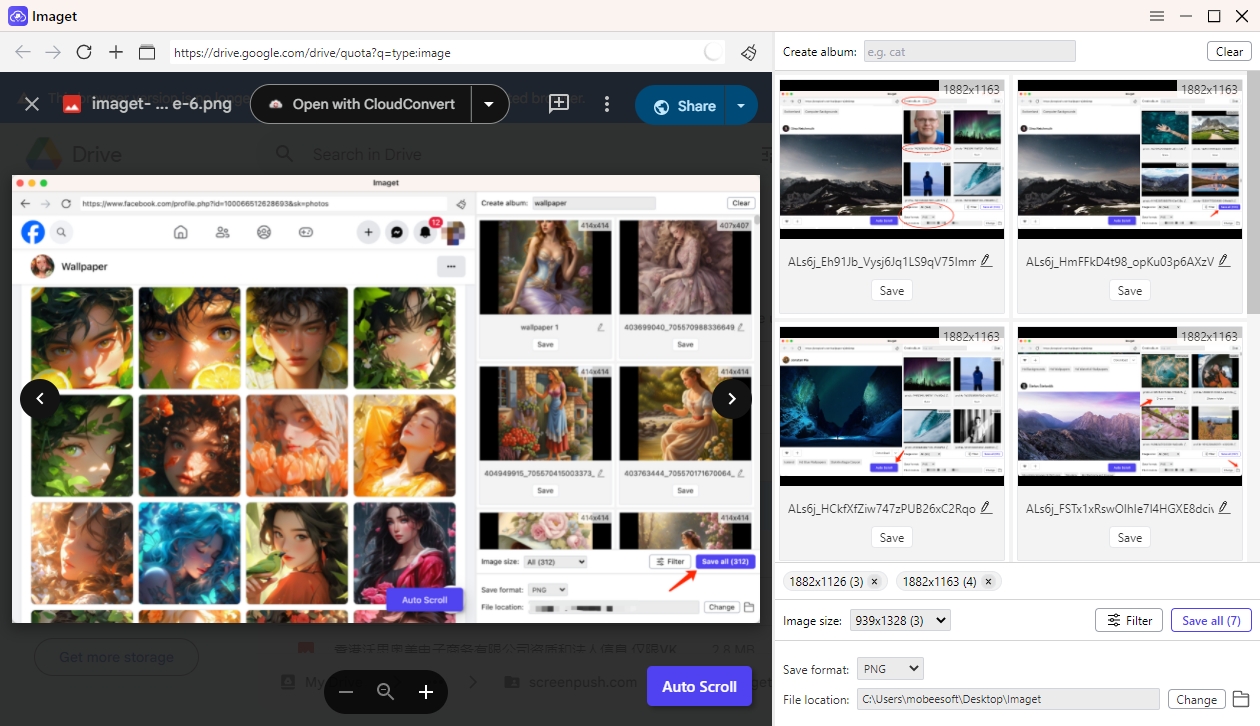
- Ouvrez la source de l'image (albums, pages ou plateformes prises en charge) dans Imaget Faites ensuite défiler la page pour détecter les images disponibles.
- Sélectionnez la qualité de l'image et le dossier de destination.
- Cliquez sur « Tout enregistrer » pour tout enregistrer localement en une seule fois.
3. Conclusion
Google Photos est pratique, mais ne convient pas à tout le monde. Si vous en avez assez des sauvegardes automatiques, des alertes de stockage ou de la dépendance au cloud, désactiver la sauvegarde de Google Photos est une solution judicieuse. Que vous soyez sur Android, iPhone ou ordinateur, la désactivation des sauvegardes ne prend que quelques minutes.
Cependant, arrêter la sauvegarde dans le cloud ne devrait pas signifier risquer de perdre vos souvenirs. Sauvegarder vos photos localement vous en donne la pleine propriété — et Imaget rend ce processus rapide, simple et fiable.
Si vous souhaitez une solution efficace pour sauvegarder vos photos sur votre ordinateur plutôt que dans le cloud, Imaget est la solution idéale. Elle préserve la qualité optimale de vos images, les organise et vous permet de les garder toujours sous contrôle, exactement là où elles doivent être.
- Comment trouver et télécharger des images de bon week-end ?
- Comment télécharger des images de Sora ?
- Comment trouver et télécharger des GIF de chasseurs de démons K-pop ?
- Les meilleures façons de sauvegarder vos photos : ce que vous devez savoir
- Comment supprimer des photos Instagram ?
- Comment récupérer des photos supprimées de son iPhone ?
- Comment trouver et télécharger des images de bon week-end ?
- Comment télécharger des images de Sora ?
- Comment trouver et télécharger des GIF de chasseurs de démons K-pop ?
- Les meilleures façons de sauvegarder vos photos : ce que vous devez savoir
- Comment supprimer des photos Instagram ?
- Comment récupérer des photos supprimées de son iPhone ?