Comment récupérer des photos supprimées de son iPhone ?

Les photos stockées sur un iPhone renferment souvent des souvenirs inestimables : moments en famille, voyages, documents professionnels ou sources d’inspiration. Malheureusement, il est facile de les supprimer accidentellement d’un simple clic. Que vous ayez vidé votre galerie pour libérer de l’espace, supprimé par erreur des images importantes ou perdu des photos après une mise à jour d’iOS, la panique est bien réelle. Heureusement, Apple propose plusieurs options de récupération intégrées et, dans de nombreux cas, les photos supprimées ne sont pas perdues définitivement.
Ce guide vous explique comment récupérer des photos supprimées de votre iPhone grâce à des méthodes efficaces. Enfin, nous vous donnons un conseil bonus : comment sauvegarder en masse vos photos iPhone sur votre ordinateur pour éviter toute perte de données ultérieure.
1. Comment récupérer des photos supprimées de son iPhone ?
Selon la date de suppression des photos et l'existence de sauvegardes, plusieurs méthodes efficaces permettent de les récupérer. Commencez par les plus simples.
1.1 Récupérer les photos supprimées de l'iPhone (rubrique « Supprimées récemment »)
La méthode la plus simple et la plus répandue pour récupérer des photos supprimées consiste à utiliser… Supprimé récemment album. Lorsque vous supprimez des photos sur un iPhone, Apple les conserve pendant un certain temps. jusqu'à 30 jours avant de les retirer définitivement.
Pas:
Ouvrir le Photos app sur votre iPhone → Appuyez Collections → Faites défiler vers le bas et ouvrez Supprimés récemment → Robinet Sélectionner → Sélectionnez les photos que vous souhaitez restaurer → Appuyez Récupérer.
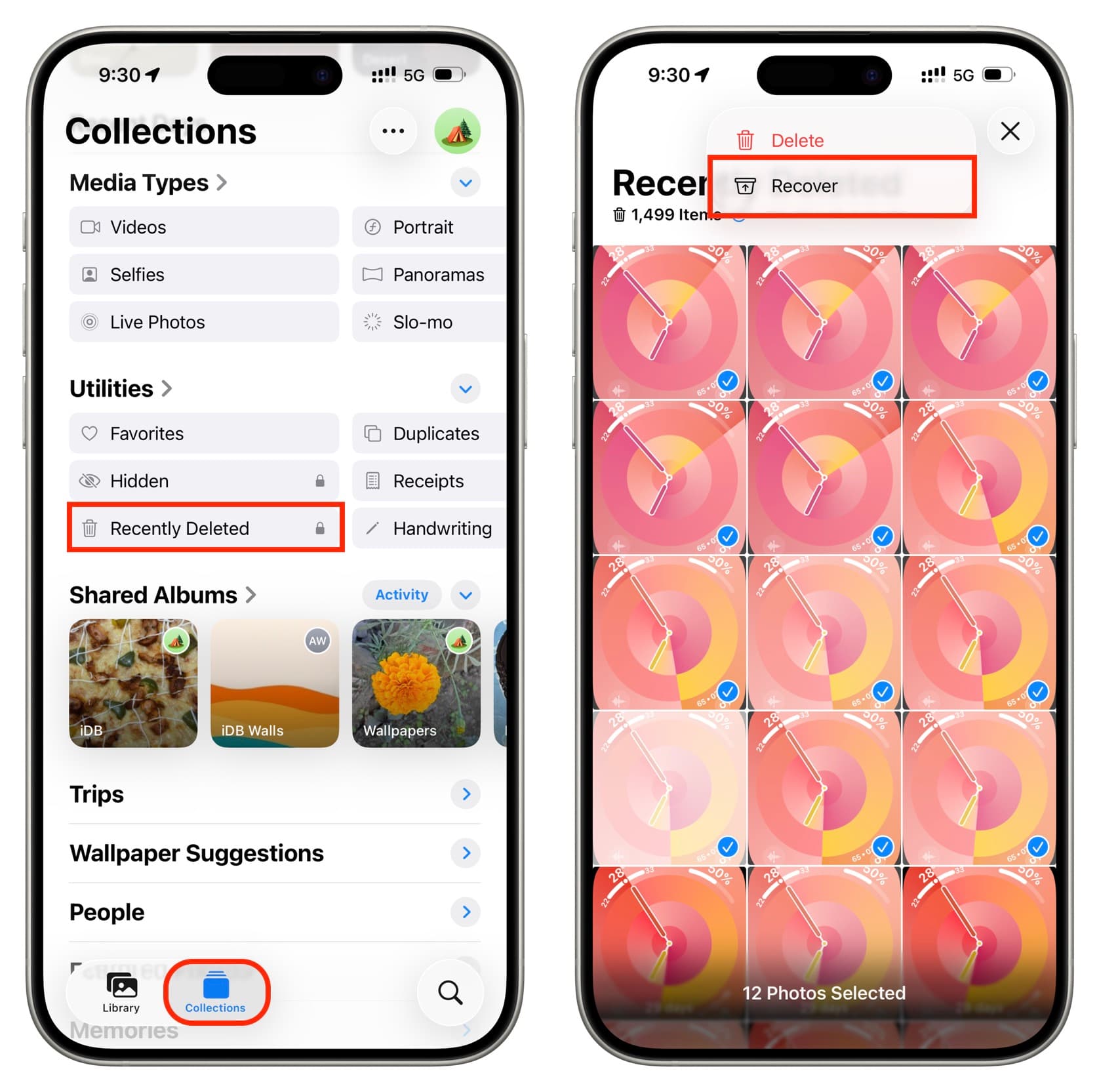
Cette méthode est rapide, sûre et ne nécessite aucune sauvegarde ni logiciel externe. Cependant, une fois le délai de 30 jours écoulé, les photos sont définitivement supprimées de cet album.
1.2 Récupérer des photos supprimées depuis iCloud Photos
Si vous avez Photos iCloud Si cette option est activée, vos images peuvent toujours exister dans iCloud même si elles ne sont plus visibles sur votre appareil.
Pas:
Visite iCloud.com Utiliser un navigateur → Se connecter avec son identifiant Apple → Ouvrir Photos → Vérifiez le Supprimé récemment dossier → Sélectionnez les photos et cliquez Récupérer.
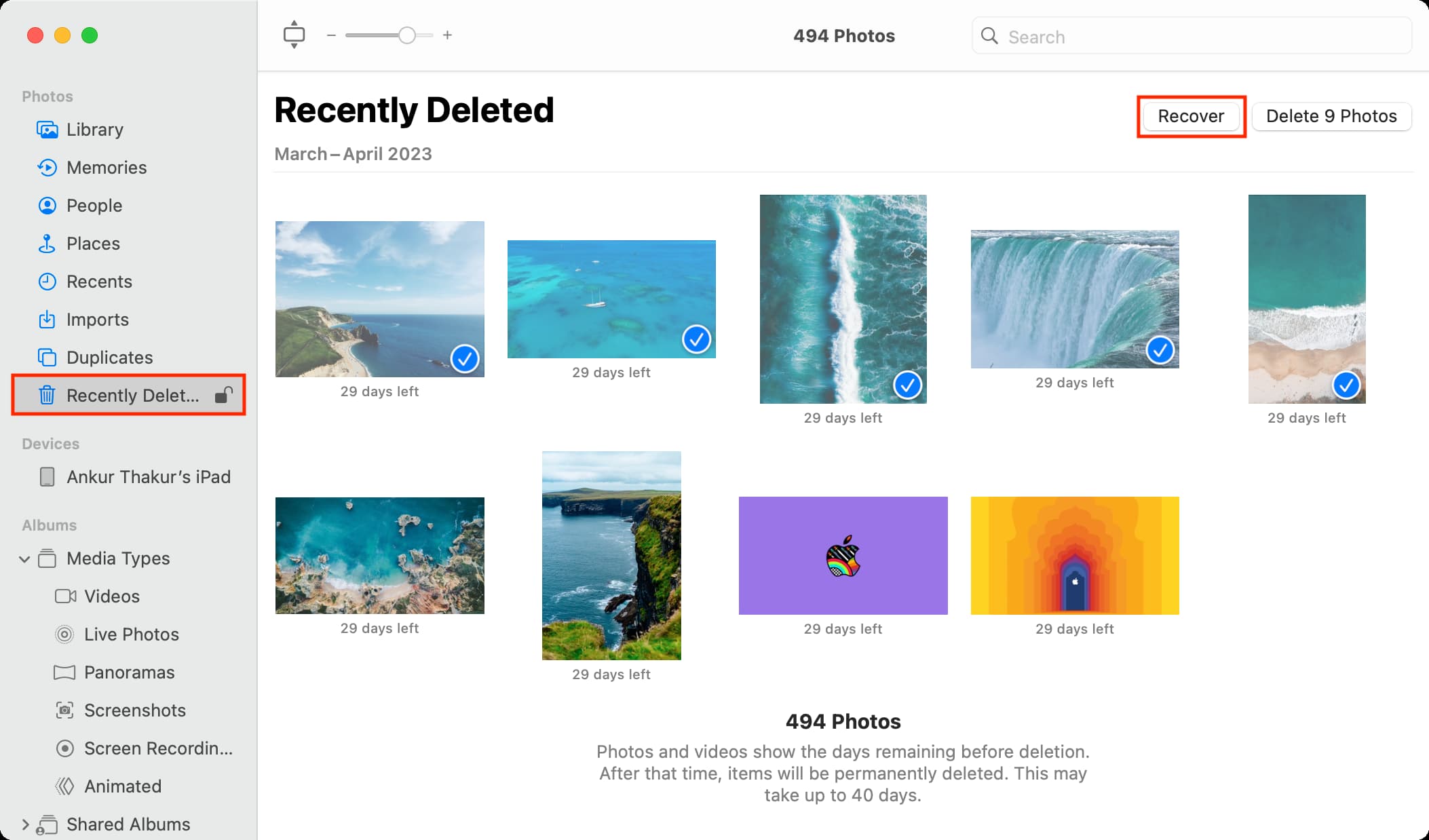
Cette méthode est optimale si la synchronisation iCloud était activée avant la suppression des photos. Elle permet également de récupérer les photos sans réinitialiser votre iPhone.
1.3 Restaurer des photos supprimées à partir d'une sauvegarde iCloud
Si vos photos ne figurent plus dans « Supprimées récemment », vous pourrez peut-être les restaurer à partir d'un Sauvegarde iCloud créé avant la suppression.
Important: La restauration à partir d'une sauvegarde effacera les données actuelles et les remplacera par le contenu de la sauvegarde.
Pas:
Aller à Paramètres → Général → Robinet Transférer ou réinitialiser l'iPhone → Choisir Effacer tout le contenu et les paramètres → Configurer à nouveau votre iPhone → Sélectionner Restaurer à partir d'une sauvegarde iCloud → Choisissez une sauvegarde antérieure à la suppression des photos.
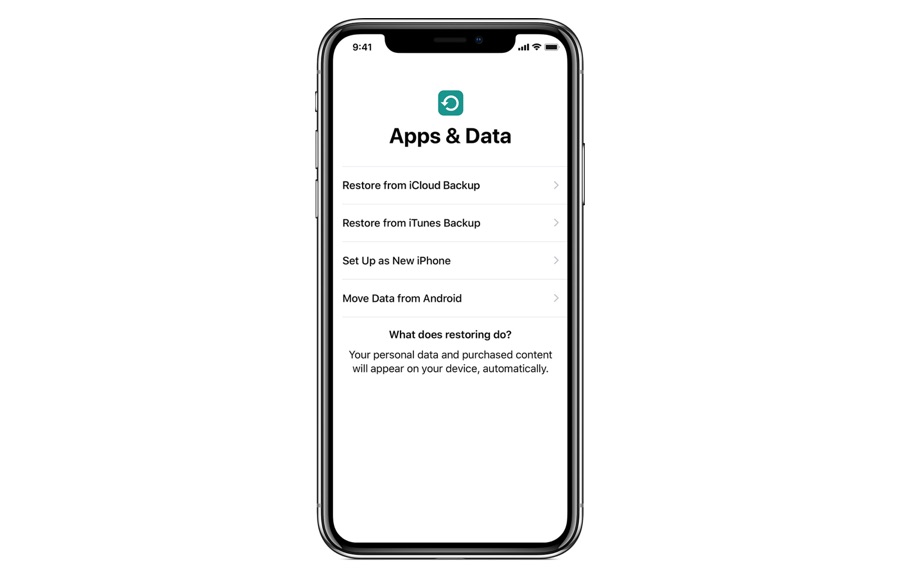
Cette méthode est efficace mais risquée si vous ne voulez pas perdre de données récentes.
1.4 Récupérer des photos supprimées à partir d'une sauvegarde iTunes ou du Finder
Si vous sauvegardez votre iPhone sur un ordinateur, vous pouvez récupérer les photos à partir d'une sauvegarde locale.
- Pour Windows ou macOS Mojave et versions antérieures (iTunes) :
Connectez votre iPhone à l'ordinateur → Ouvrir iTunes → Sélectionnez votre iPhone → Cliquez Restaurer la sauvegarde → Choisissez la sauvegarde appropriée
- Pour macOS Catalina et versions ultérieures (Finder) :
Connectez votre iPhone → Ouvrez Trouver → Sélectionnez votre appareil → Cliquez Restaurer la sauvegarde
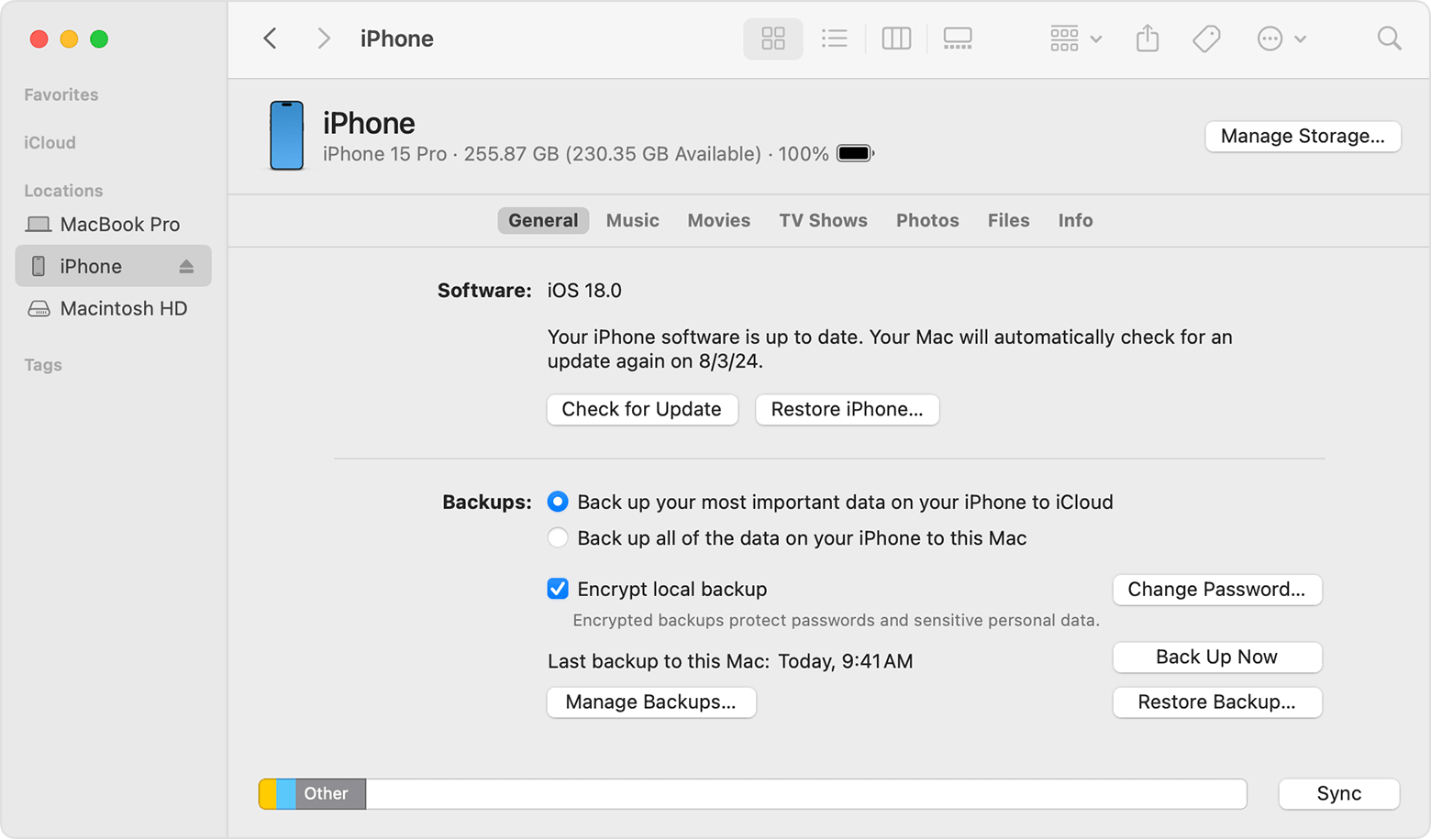
Tout comme la restauration iCloud, cette opération remplace les données actuelles de votre iPhone.
1.5 Utiliser un logiciel de récupération de données iPhone (option avancée)
Si:
- Les photos sont définitivement supprimées.
- Vous ne voulez pas réinitialiser votre iPhone
- Vous souhaitez récupérer des photos de manière sélective
Des logiciels tiers de récupération de données pour iPhone peuvent s'avérer utiles. Ces outils analysent le stockage de l'iPhone, les sauvegardes iCloud ou iTunes et vous permettent de prévisualiser les photos récupérables avant de les restaurer.
Processus général :
- Installez un outil de récupération iPhone fiable (comme Tenorshare UltData) sur votre PC ou Mac
- Connectez votre iPhone via USB
- Rechercher les photos supprimées
- Prévisualiser et récupérer les images sélectionnées
Le succès de la récupération dépend de la présence ou non d'un écrasement des données supprimées ; agir rapidement améliore donc les résultats.
2. Astuce bonus : Sauvegardez les photos de votre iPhone sur votre PC avec Imaget
Récupérer des photos est stressant ; mieux vaut prévenir que guérir. L’un des moyens les plus efficaces de protéger les photos de votre iPhone est de les sauvegarder régulièrement sur votre ordinateur. C’est là que… Imaget , un logiciel professionnel de téléchargement d'images en masse, entre en jeu.
Pourquoi sauvegarder les photos de son iPhone sur un PC ?
- Éviter la perte de données due à une suppression accidentelle
- Libérez de l'espace de stockage sur votre iPhone
- Conserver les images en qualité originale hors ligne
- Gérez et organisez vos photos plus facilement
Imaget permet de télécharger et de sauvegarder des photos en masse à partir de sources en ligne et de plateformes cloud, ce qui le rend idéal pour les utilisateurs qui stockent leurs photos en ligne et souhaitent une sauvegarde locale fiable.
Principaux avantages de Imaget :
- Téléchargement de photos en masse en un seul clic
- Prend en charge le téléchargement de photos en pleine résolution
- Des filtres utiles pour choisir les photos souhaitées
- Préserve les noms de fichiers et la qualité d'origine
- Téléchargez les photos aux formats JPG/PNG/WebP d'origine ou les plus courants.
- Disponible pour les deux Mac et Windows
Comment utiliser Imaget :
- Téléchargez la dernière version Imaget installateur pour votre Mac / Windows et terminer l'installation.
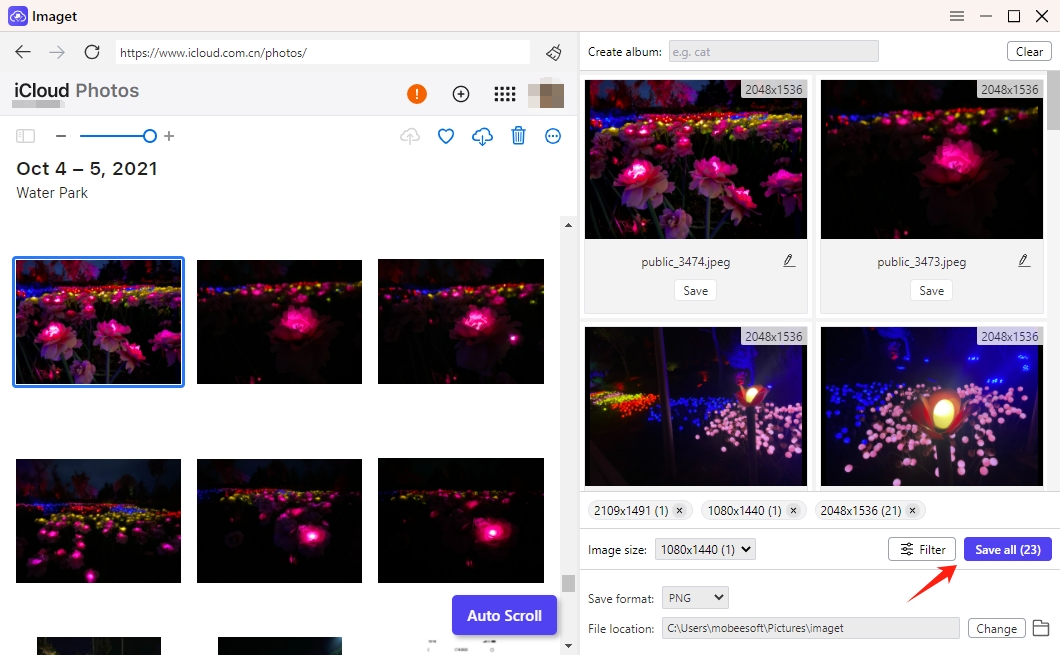
- Lancement Imaget Connectez-vous à iCloud et accédez à Photos iCloud, où Imaget Défilement automatique pour extraire les images.
- Sélectionnez vos photos, personnalisez le format et l'emplacement de sortie, puis lancez le téléchargement.
3. Conclusion
Perdre des photos sur son iPhone ne signifie pas toujours qu'elles sont perdues à jamais. Dans de nombreux cas, il est possible de récupérer des photos supprimées grâce à l'album « Supprimées récemment », iCloud ou les sauvegardes de l'appareil. Même lorsque les méthodes classiques échouent, des outils de récupération avancés peuvent offrir une chance de restaurer vos images.
Cependant, la solution la plus fiable reste la prévention. Sauvegarder régulièrement vos photos vous assure de ne plus jamais avoir à vous soucier d'une suppression accidentelle. Grâce à ses puissantes fonctionnalités de téléchargement d'images en masse, Imaget permet de stocker facilement et rapidement des sauvegardes de photos de haute qualité sur votre PC.
Si vous souhaitez la tranquillité d'esprit, une meilleure gestion de vos photos et une protection à long terme pour vos images, Imaget est un outil fortement recommandé pour protéger votre collection de photos avant toute perte de données.
- How to Use 4K Stogram to Download Instagram Photos?
- Comment télécharger des mangas nHentai ?
- Où lire et comment télécharger le manga Chainsaw Man ?
- Comment télécharger des mangas depuis MangaOwl ?
- Comment utiliser ImgHunt – Téléchargeur d'images en masse ?
- Comment trouver et télécharger des GIF Minecraft ?
- How to Use 4K Stogram to Download Instagram Photos?
- Comment télécharger des mangas nHentai ?
- Où lire et comment télécharger le manga Chainsaw Man ?
- Comment télécharger des mangas depuis MangaOwl ?
- Comment utiliser ImgHunt – Téléchargeur d'images en masse ?
- Comment trouver et télécharger des GIF Minecraft ?
- Comment empêcher Google Photos de sauvegarder ses photos ?