
Après l'installation ImgHunt – Téléchargeur d'images en masse Son icône apparaîtra dans la barre d'outils de votre navigateur, et vous devrez peut-être lui accorder l'autorisation d'accéder au contenu de la page Web.
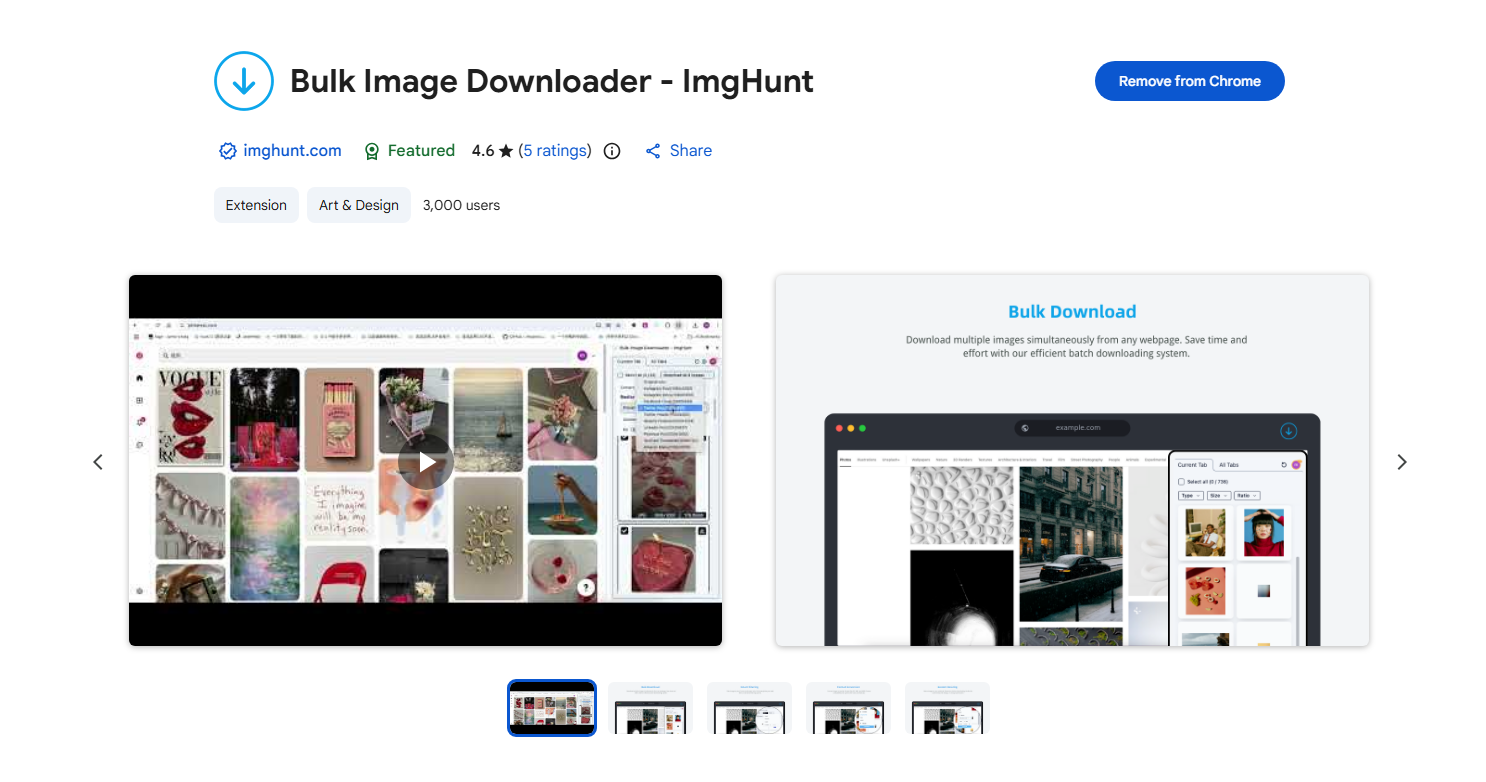
Dans le monde numérique actuel, où l'image est omniprésente, les visuels jouent un rôle crucial en marketing, création de contenu, recherche, design et gestion des réseaux sociaux. Que vous soyez blogueur à la recherche de documents de référence, spécialiste du marketing digital collectant des photos de produits ou designer en quête d'inspiration, télécharger les images une par une peut s'avérer long et fastidieux. C'est là que les logiciels de téléchargement d'images en masse entrent en jeu.
Un outil qui a attiré l'attention des utilisateurs qui téléchargent fréquemment des images est ImgHunt – Téléchargeur d'images en masse Conçu pour simplifier le processus de collecte de plusieurs images à partir de sites web, ImgHunt offre un moyen pratique d'enregistrer de grands lots d'images en quelques clics seulement.
Dans ce guide, nous explorerons ce qu'est ImgHunt, comment l'utiliser étape par étape, et comparerons ses avantages et ses inconvénients.
ImgHunt – Téléchargeur d'images en masse est un outil pour navigateur (généralement disponible sous forme d'extension) qui permet de détecter et de télécharger plusieurs images d'une page web simultanément. Au lieu de cliquer et d'enregistrer manuellement chaque image, ImgHunt analyse la page, identifie les images disponibles et vous permet de sélectionner celles à télécharger en masse.
Principales caractéristiques d'ImgHunt :
ImgHunt est particulièrement utile pour télécharger des images depuis des blogs, des portfolios, des galeries en ligne et des pages produits. Il simplifie les tâches répétitives et permet un gain de temps considérable par rapport au téléchargement manuel.
Utiliser ImgHunt est simple, vous trouverez ci-dessous un guide étape par étape pour vous aider à démarrer.
Étape 1 : installer l’extension
Commencez par installer ImgHunt – Bulk Image Downloader depuis la boutique d'extensions de votre navigateur (comme le Chrome Web Store ou une plateforme compatible).
Étape 2 : Visitez la page Web cible et lancez ImgHunt
Cliquez sur le ImgHunt – Téléchargeur d'images en masse Ajoutez l'icône à la barre d'outils de votre navigateur, et l'extension analysera automatiquement la page, détectera toutes les images disponibles et les affichera dans une grille d'aperçu.
Selon la taille de la page, cela peut prendre quelques secondes.

Étape 3 : Sélectionner et télécharger les images
Une fois l'analyse terminée, vous pouvez :
Sélectionnez les images individuellement manuellement ou utilisez l'option « Tout sélectionner » si vous souhaitez tout sélectionner.
Après avoir sélectionné les images souhaitées :

Avantages:
Les inconvénients:
Si vous avez besoin d'une solution plus puissante et plus fiable, Imaget se distingue comme une alternative de qualité professionnelle à ImgHunt.
Contrairement aux extensions de navigateur, Imaget est un logiciel de téléchargement d'images en masse dédié aux ordinateurs de bureau, conçu pour la vitesse, la stabilité et un contrôle avancé.
Pourquoi choisir Imaget par rapport à ImgHunt ?
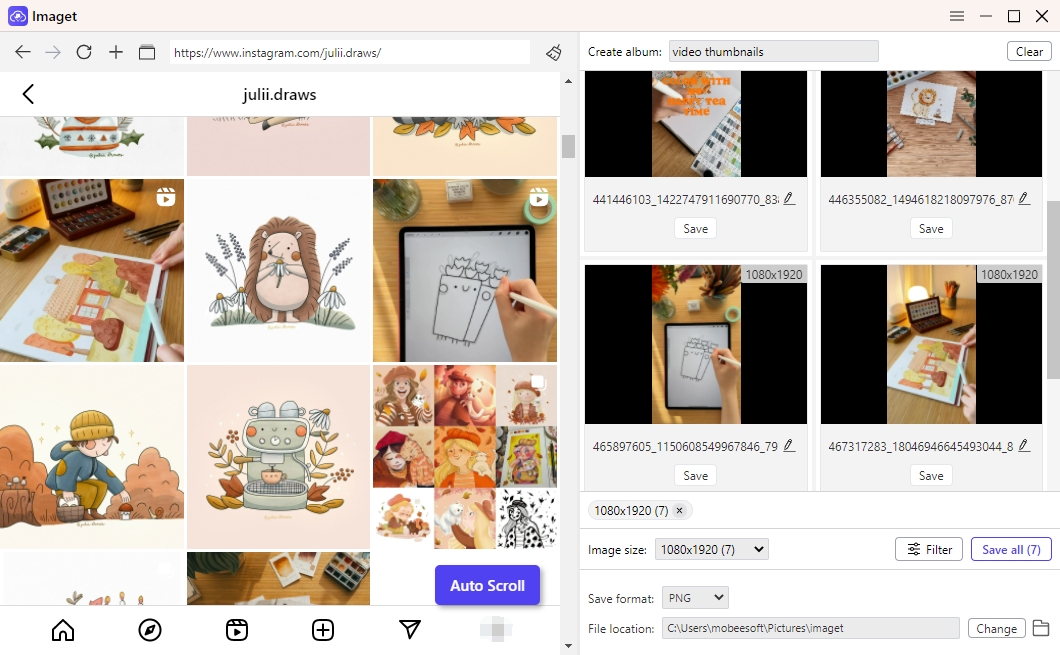
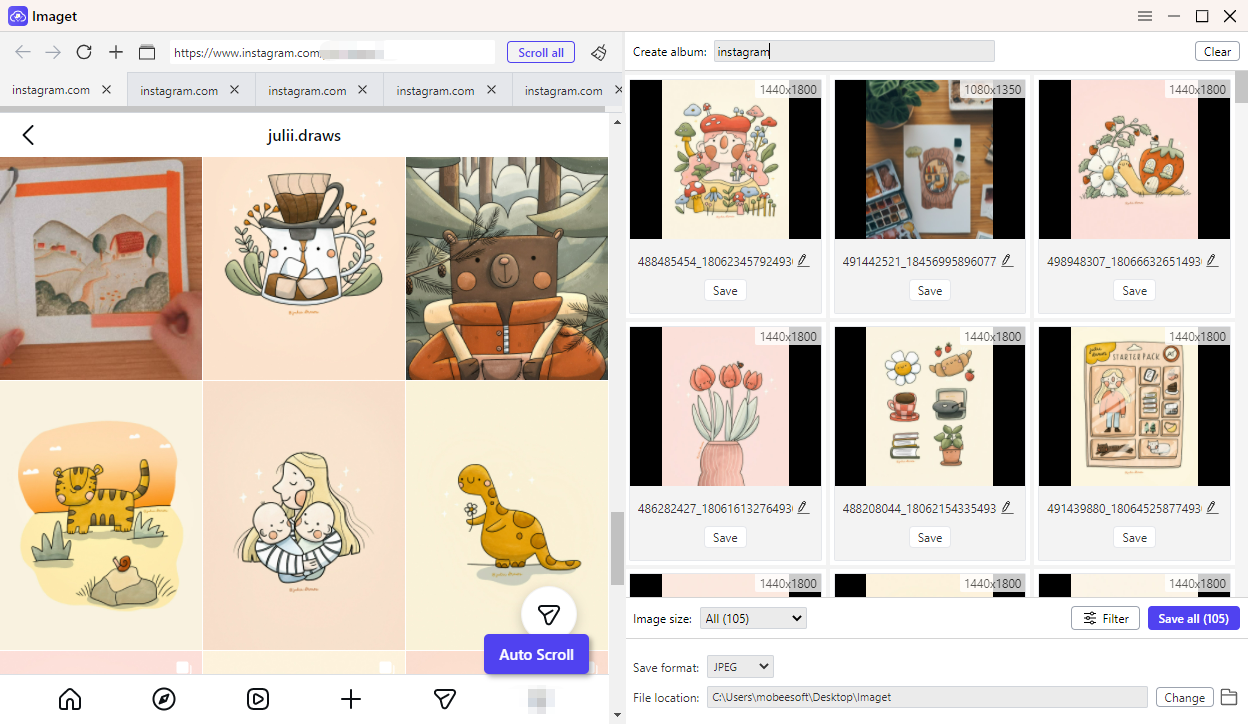
Comment utiliser Imaget Pour le téléchargement d'images en masse :
Dans l'ensemble, ImgHunt – Téléchargeur d'images en masse est un outil pratique et facile à utiliser, même pour les débutants, permettant de collecter rapidement des images à partir d'une seule page web. Son interface simple, la détection automatique et le téléchargement ZIP en un clic en font une solution pratique pour les utilisateurs occasionnels qui n'ont besoin que de fonctionnalités de téléchargement en masse basiques.
Cependant, à mesure que vos besoins évoluent (qu'il s'agisse de gérer des galeries multipages, de télécharger à partir de plusieurs URL ou de gérer de grandes collections d'images), les outils basés sur un navigateur peuvent rapidement montrer leurs limites en termes de vitesse, de stabilité et de flexibilité.
Pour les utilisateurs qui exigent des performances supérieures, un filtrage avancé, la prise en charge des listes d'URL et une meilleure organisation des fichiers, Imaget est une solution plus puissante et professionnelle. Grâce à son moteur de bureau et à ses capacités de téléchargement en masse améliorées, Imaget offre une expérience plus fluide, plus rapide et plus fiable aux collectionneurs d'images exigeants.
Si vous n'avez besoin que de téléchargements occasionnels, ImgHunt peut suffire. Mais pour un téléchargement d'images efficace et à grande échelle, et une productivité à long terme, Imaget est le choix le plus judicieux.