Comment télécharger toutes les images de la bibliothèque de médias WordPress ?

La bibliothèque de médias WordPress est une fonctionnalité intégrée qui permet aux propriétaires de sites web d'importer, de gérer et d'organiser des images, des vidéos, des fichiers audio et autres médias. Au fil du temps, un site WordPress peut accumuler des centaines, voire des milliers d'images, rendant difficile la gestion ou la sauvegarde individuelle de ces fichiers. Que vous migriez votre site web, créiez une sauvegarde locale, organisiez votre collection d'images ou transfériez des médias vers une autre plateforme, télécharger toutes les images depuis votre bibliothèque de médias WordPress vous fera gagner du temps et de l'énergie.
Dans ce guide, nous expliquerons différentes méthodes pour télécharger toutes les images de la bibliothèque de médias WordPress et présenterons une solution avancée pour le téléchargement d'images en masse.
1. Comment télécharger toutes les images de la bibliothèque de médias WordPress ?
Méthode 1 : Télécharger manuellement les images depuis la bibliothèque de médias WordPress
La solution la plus simple consiste à accéder à la bibliothèque de médias via votre tableau de bord WordPress et à télécharger les images une par une. Cette méthode convient si vous n'avez besoin que de quelques images.
Pas:
- Connectez-vous à votre tableau de bord d'administration WordPress.
- Accéder à Médias > Bibliothèque du menu de gauche.
- Passez en mode Liste ou en mode Grille pour parcourir vos fichiers multimédias téléchargés.
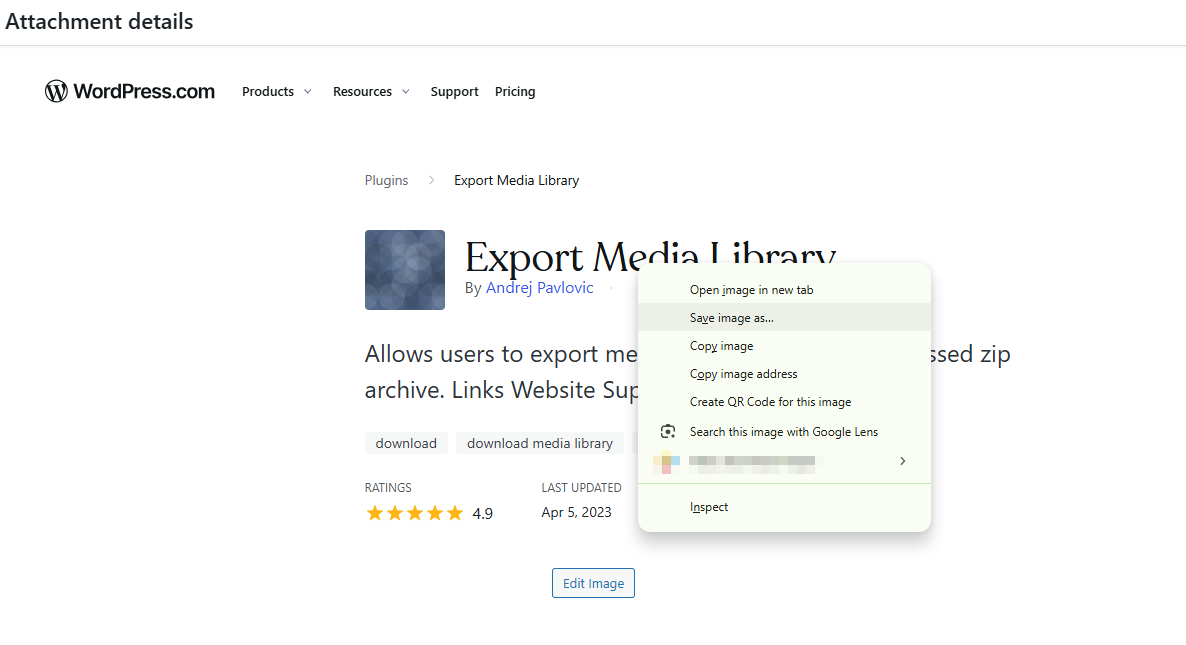
- Ouvrez l'image, puis faites un clic droit et sélectionnez « Enregistrer l'image sous… » pour la télécharger.
- Répétez ces étapes pour les autres images que vous souhaitez télécharger.
Avantages:
- Aucun logiciel ni plugin supplémentaire requis.
- Facile à utiliser pour télécharger des images individuelles.
- Permet de sélectionner des fichiers spécifiques.
Les inconvénients:
- Nécessite le téléchargement des images une par une.
- Cela prend beaucoup de temps lorsqu'il s'agit de grandes médiathèques.
- Ne convient pas à la sauvegarde de centaines ou de milliers d'images.
Méthode 2 : Télécharger toutes les images WordPress via FTP
Si vous disposez d'un accès FTP à votre compte d'hébergement WordPress, vous pouvez télécharger les images directement depuis le répertoire d'upload du site web. WordPress stocke généralement les médias téléchargés dans le répertoire d'upload.
wp-content/uploads
dossier, organisé en sous-dossiers par année et par mois.
Pas:
- Téléchargez et installez un client FTP tel que FileZilla sur votre ordinateur.
- Ouvrez le client FTP et saisissez vos identifiants FTP d'hébergement, notamment le nom d'hôte, le nom d'utilisateur, le mot de passe et le port.
- Connectez-vous à votre site web WordPress.
- Accédez au
public_html/wp-content/uploadsrépertoire (le chemin exact peut varier en fonction de la configuration de votre hébergement). - Ouvrez le dossier « uploads » pour afficher ses sous-dossiers, généralement organisés par année et par mois.
- Sélectionnez les dossiers ou les images que vous souhaitez télécharger.
- Cliquez avec le bouton droit sur les fichiers sélectionnés et choisissez Télécharger pour les enregistrer sur votre ordinateur local.

Avantages:
- Permet de télécharger un grand nombre d'images.
- Préserve la structure de répertoire d'origine.
- Ne nécessite pas le téléchargement individuel des images via le tableau de bord.
Les inconvénients:
- Nécessite un accès FTP et des identifiants de connexion.
- Les débutants pourraient trouver l'interface compliquée.
- Le téléchargement de grandes bibliothèques multimédias peut prendre un temps considérable.
- Vous devez comprendre la structure des répertoires WordPress.
Méthode 3 : Utiliser un plugin d’exportation WordPress
Une autre option consiste à utiliser une extension WordPress permettant d'exporter les fichiers multimédias ou le contenu du site web. Selon l'extension, vous pourrez peut-être compresser les fichiers multimédias dans une archive ou exporter les pièces jointes pour la sauvegarde et la migration.
Pas:
- Connectez-vous à votre tableau de bord WordPress.
- Accéder à Extensions > Ajouter une nouvelle extension .
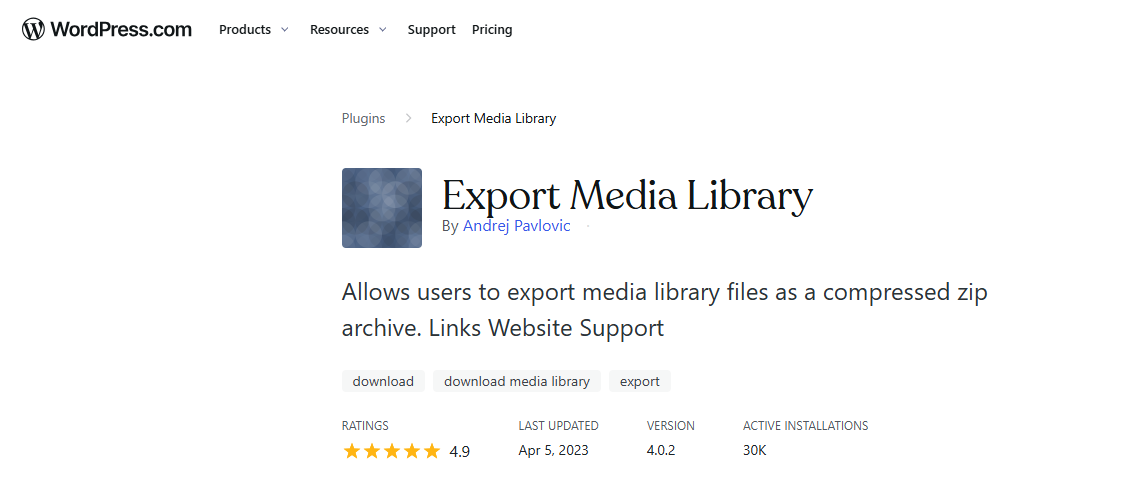
- Recherchez un plugin d'exportation ou de sauvegarde multimédia adapté, tel que Export Media Library, installez-le et activez-le.
- Choisissez les fichiers multimédias ou les pièces jointes que vous souhaitez exporter.
- Lancez le processus d'exportation et téléchargez l'archive générée si cette fonctionnalité est prise en charge.
Avantages:
- Peut simplifier l'exportation et la sauvegarde des fichiers multimédias.
- Certains plugins prennent en charge les opérations en masse.
- Peut préserver les informations utiles du site web et l'organisation des médias.
Les inconvénients:
- Les fonctionnalités varient selon le plugin.
- Certains outils nécessitent des abonnements payants pour accéder aux options d'exportation avancées.
- Les exportations importantes peuvent consommer des ressources serveur considérables.
- Vous devrez peut-être configurer des paramètres supplémentaires avant l'exportation.
2. Avancé : Téléchargement groupé de toutes les images de la bibliothèque de médias WordPress Imaget
Si vous souhaitez une méthode plus pratique pour collecter des images en masse, Imaget est un outil avancé de téléchargement d'images en masse qui mérite d'être essayé. Au lieu de télécharger chaque image séparément, Imaget vous permet d'extraire, de prévisualiser, de filtrer et de télécharger plusieurs images à partir de pages Web en une seule opération.
Caractéristiques principales Imaget :
- Compatible avec tous les sites d'hébergement d'images, y compris WordPress.
- Récupérer les résolutions d'image originales ou disponibles lorsque la source le permet.
- Filtrer les images détectées par format, taille et autres critères disponibles.
- Prise en charge des formats d'image courants tels que JPG, JPEG, PNG, GIF et WebP.
Étapes pour télécharger des images en masse depuis WordPress à l'aide de Imaget :
- Télécharger Imaget et installez-le sur votre Windows ou Mac ordinateur.
- Lancement Imaget Saisissez ensuite l'URL de votre site WordPress dans son navigateur intégré. Accédez à la page contenant les images que vous souhaitez collecter.
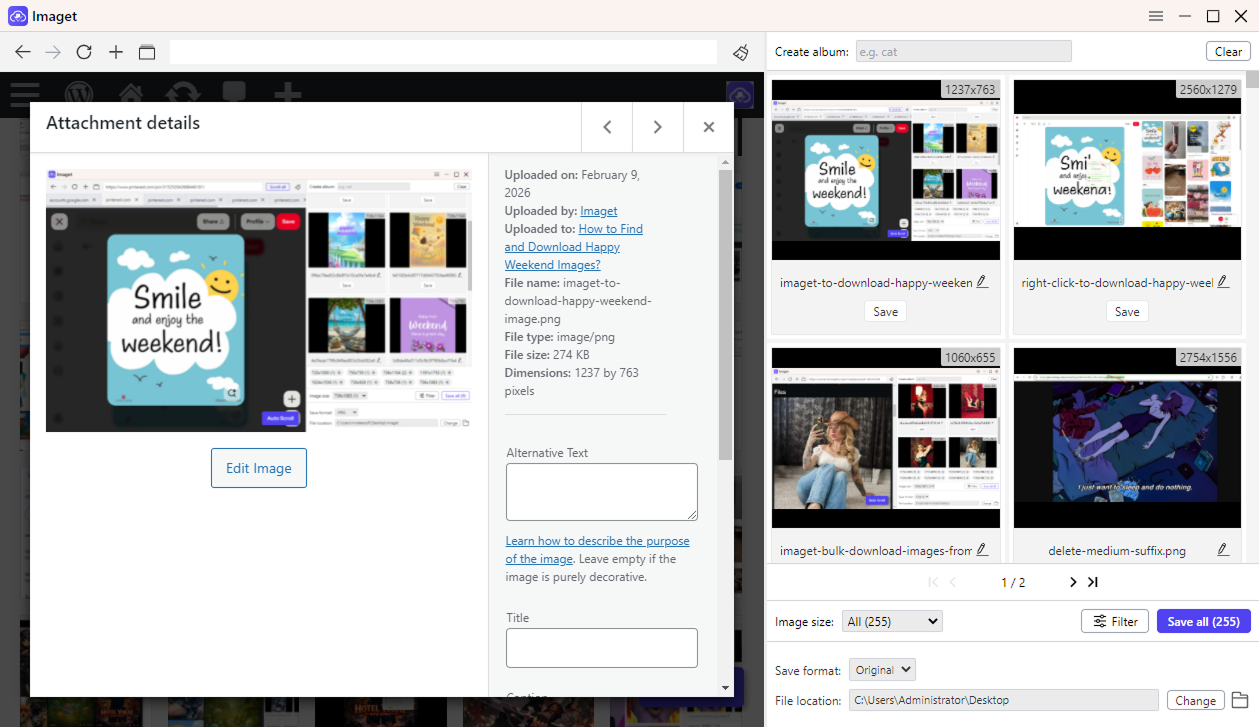
- Permettre Imaget Pour analyser la page web et détecter automatiquement les images disponibles, vous pouvez également activer le défilement automatique si vous devez charger davantage d'images sur une page longue.
- Parcourez les images détectées et utilisez les options de filtrage disponibles pour sélectionner celles qui vous intéressent. Vous pouvez filtrer par format, taille ou résolution, selon les fonctionnalités disponibles.
- Cliquez sur le bouton « Tout enregistrer », Imaget téléchargera les images sélectionnées et les enregistrera dans le dossier de votre choix.
3. Conclusion
Télécharger toutes les images d'une bibliothèque de médias WordPress peut s'avérer complexe, surtout si votre site web contient des centaines, voire des milliers de fichiers multimédias. Le téléchargement manuel convient pour quelques images, le FTP est utile pour accéder à l'intégralité du répertoire d'uploads, et les extensions d'exportation WordPress peuvent simplifier certaines tâches de sauvegarde.
Toutefois, si vous avez fréquemment besoin de collecter des images provenant de pages web WordPress ou d'autres sites web, Imaget est une excellente solution de téléchargement d'images en masse. Grâce à ses fonctions de détection automatique, de prévisualisation, de filtrage et de téléchargement par lots, elle permet de réduire considérablement le temps et les efforts nécessaires pour enregistrer plusieurs images. Téléchargez-la et essayez-la ! Imaget pour rendre votre flux de travail de gestion et de collecte d'images plus rapide et plus pratique.
- Comment télécharger des images Dreamstime sans filigrane ?
- Comparatif des meilleurs téléchargeurs d'images Poipiku : fonctionnalités, avantages et inconvénients
- Pourquoi ne puis-je plus télécharger d'images depuis Google ?
- Comment télécharger des images depuis Gelbooru : un guide complet
- Meilleurs téléchargeurs d'images pour télécharger Bato Manga en 2026
- Comment télécharger des captures d'écran de films depuis FilmGrab ?
- Comment télécharger des images Dreamstime sans filigrane ?
- Comparatif des meilleurs téléchargeurs d'images Poipiku : fonctionnalités, avantages et inconvénients
- Pourquoi ne puis-je plus télécharger d'images depuis Google ?
- Comment télécharger des images depuis Gelbooru : un guide complet
- Meilleurs téléchargeurs d'images pour télécharger Bato Manga en 2026
- Comment télécharger des captures d'écran de films depuis FilmGrab ?