Pourquoi ne puis-je plus télécharger d'images depuis Google ?

Avez-vous récemment essayé d'enregistrer une image depuis Google Images, pour vous apercevoir que l'option de téléchargement était absente ou que l'image ne s'enregistrait pas sur votre ordinateur ? Vous n'êtes pas seul. Cet article explique les raisons fréquentes de ces échecs de téléchargement d'images Google, propose des solutions pratiques et présente un outil fiable pour télécharger plusieurs images simultanément et les enregistrer plus efficacement.

1. Pourquoi ne puis-je plus télécharger d'images depuis Google ?
Plusieurs facteurs peuvent expliquer pourquoi vous ne pouvez plus télécharger d'images depuis Google, notamment les problèmes courants suivants :
- Mises à jour de Google Images Les modifications apportées à l'interface de Google peuvent affecter l'affichage des aperçus d'images et des options de téléchargement.
- Restrictions du site Web Certains sites web tiers limitent l'accès direct à leurs images ou empêchent leur téléchargement.
- Problèmes de navigateur Les navigateurs obsolètes, les fichiers cache corrompus ou les extensions conflictuelles peuvent perturber le téléchargement des images.
- Problèmes de connexion Internet Une connexion internet lente ou instable peut entraîner un chargement incomplet des images ou l'échec des téléchargements.
- Images indisponibles Les images ont peut-être été supprimées de leurs sites web d'origine ou déplacées vers des URL différentes.
- Restrictions d'accès et de droits d'auteur Certains sites web exigent que les utilisateurs se connectent ou respectent des conditions de licence avant d'accéder aux images ou de les réutiliser.
Google autorise toujours le téléchargement d'images dans la plupart des cas, mais des problèmes liés aux sites web sources, aux paramètres du navigateur ou aux méthodes de téléchargement peuvent vous empêcher d'enregistrer les images correctement.
2. Solutions pour résoudre le problème « Impossible de télécharger des images depuis Google »
Si le téléchargement d'images Google ne fonctionne pas, les solutions suivantes peuvent vous aider à résoudre rapidement le problème.
1) Ouvrir l'image originale
Cliquez sur l'image dans Google Images et accédez à son site web source, puis faites un clic droit sur l'image originale et sélectionnez « Enregistrer l'image sous… » pour la télécharger directement.
2) Essayez un autre navigateur
Des problèmes de configuration ou de compatibilité de votre navigateur peuvent empêcher le bon déroulement des téléchargements. Si vous utilisez Chrome, essayez Firefox ou Microsoft Edge. Si l'image se télécharge correctement dans un autre navigateur, vérifiez les paramètres et les extensions de votre navigateur d'origine.
3) Désactiver les extensions du navigateur
Les extensions de navigateur, comme les bloqueurs de publicités et les outils de protection de la vie privée, peuvent perturber le téléchargement d'images. Désactivez temporairement les extensions, rechargez Google Images et réessayez. Vous pouvez également ouvrir une fenêtre de navigation privée avec les extensions désactivées et tester le téléchargement.
4) Videz le cache de votre navigateur
Les fichiers en cache ou les données de navigation corrompues peuvent provoquer des problèmes de téléchargement ; videz donc le cache de Chrome, rechargez Google Images et supprimez les cookies si nécessaire.
5) Vérifiez votre connexion Internet
Une connexion internet de mauvaise qualité peut empêcher le téléchargement des images. Rechargez donc la page, vérifiez votre réseau, redémarrez votre routeur si nécessaire et assurez-vous que votre appareil dispose d'un espace de stockage suffisant.
6) Vérifiez vos paramètres de téléchargement
Si les images téléchargées sont manquantes, vérifiez le dossier de téléchargement de votre navigateur, recherchez les fichiers incomplets et assurez-vous que votre navigateur ou votre logiciel de sécurité ne les a pas bloqués.
7) Consultez directement le site Web source
Si cliquer sur une image provoque une erreur, le site web d'origine peut en restreindre l'accès direct ou exiger une authentification. Consultez le site web via ses pages habituelles et recherchez l'image. Si l'image a été supprimée, recherchez-en une autre disponible.
8) Vérifier les autorisations et la disponibilité des images
Toutes les images trouvées sur Google ne sont pas libres de droits. Certaines sont protégées par le droit d'auteur, tandis que d'autres nécessitent une autorisation ou une licence particulière. Consultez les conditions d'utilisation du site web source et utilisez les images conformément à leurs conditions de licence.
3. Essayez le téléchargeur d'images en masse ultime : Imaget
Télécharger des dizaines, voire des centaines d'images individuellement peut être fastidieux. Imaget est un logiciel de téléchargement d'images en masse pour ordinateur qui vous permet d'enregistrer plusieurs images à partir de pages Web compatibles, rendant ainsi la gestion de votre collection d'images plus rapide et plus facile.
Principales caractéristiques de Imaget :
- Téléchargez plusieurs images, des galeries entières et des GIF depuis une page web en un seul clic.
- Collectez les images via des liens de pages Web, plusieurs onglets de navigateur ou des listes d'URL d'images.
- Téléchargez des images dans leur qualité originale jusqu'à des résolutions de 8K.
- Appliquez des filtres d'image pour trouver et sélectionner rapidement les fichiers souhaités.
- Enregistrez les images dans le format de votre choix, tel que PNG, JPG ou WebP.
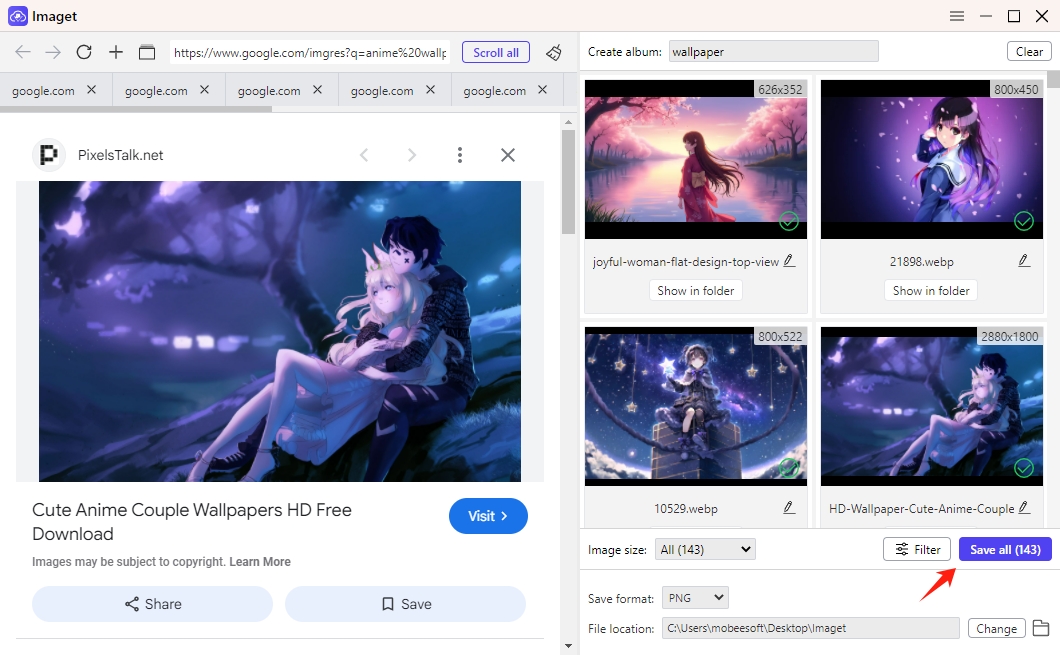
Comment télécharger des images Google avec Imaget :
- Télécharger et installer Imaget Ouvrez-le ensuite et familiarisez-vous avec les options de téléchargement disponibles.
- Récupérez les URL des images ou des pages et collez-les dans Imaget Faites ensuite défiler les pages pour permettre à l'application d'identifier les images disponibles et d'afficher les résultats sur l'interface.
- Sélectionnez les images pertinentes et appliquez les options de filtrage disponibles.
- Sélectionnez un dossier de destination et téléchargez toutes les images choisies en cliquant sur le bouton « Tout enregistrer ».
4. Conclusion
Si vous ne parvenez plus à télécharger d'images depuis Google, le problème peut provenir de modifications apportées à Google Images, de restrictions sur les sites web tiers, d'extensions de navigateur, de problèmes de cache ou d'une connexion Internet instable. Ouvrir l'image originale, essayer un autre navigateur, vider le cache et vérifier les paramètres de téléchargement sont des solutions pratiques pour tenter de résoudre le problème.
Cependant, si vous téléchargez régulièrement un grand nombre d'images, la résolution du problème immédiat ne constitue qu'une partie de la solution. Pour une approche plus efficace, essayez : Imaget , ce qui vous permet de télécharger plusieurs images à la fois au lieu d'enregistrer chaque fichier individuellement.
- Comparatif des meilleurs téléchargeurs d'images Poipiku : fonctionnalités, avantages et inconvénients
- Comment télécharger des images depuis Gelbooru : un guide complet
- Meilleurs téléchargeurs d'images pour télécharger Bato Manga en 2026
- Comment télécharger des captures d'écran de films depuis FilmGrab ?
- Présentation de l'extension Chrome Bulk Image Downloader : Comment l'utiliser pour les téléchargements par lots
- TurboImageHost Downloader pour Chrome : Comment télécharger des images facilement
- Comparatif des meilleurs téléchargeurs d'images Poipiku : fonctionnalités, avantages et inconvénients
- Comment télécharger des images depuis Gelbooru : un guide complet
- Meilleurs téléchargeurs d'images pour télécharger Bato Manga en 2026
- Comment télécharger des captures d'écran de films depuis FilmGrab ?
- Présentation de l'extension Chrome Bulk Image Downloader : Comment l'utiliser pour les téléchargements par lots
- TurboImageHost Downloader pour Chrome : Comment télécharger des images facilement