Présentation de l'extension Chrome Bulk Image Downloader : Comment l'utiliser pour les téléchargements par lots

Télécharger des images une par une depuis un site web peut vite devenir fastidieux, surtout lorsqu'il faut en enregistrer des dizaines, voire des centaines. Si l'option « Enregistrer l'image sous… » intégrée à Chrome fonctionne bien pour les fichiers individuels, elle n'est pas conçue pour les collections d'images importantes.

L'extension Chrome Bulk Image Downloader offre une méthode plus pratique pour collecter des images depuis un ou plusieurs onglets de votre navigateur. Elle permet de prévisualiser les images, de les filtrer par taille et type, et de télécharger les images sélectionnées par lots. Elle prend également en charge le téléchargement par clic droit et plusieurs options de sélection d'onglets, ce qui la rend utile pour les utilisateurs qui travaillent fréquemment avec des images en ligne.

Dans ce guide, nous expliquerons ce qu'est Bulk Image Downloader, comment utiliser ses principales méthodes de téléchargement, et comparerons ses avantages et ses limitations.

1. Qu'est-ce que l'extension Chrome Bulk Image Downloader ?

Téléchargeur d'images en masse Cette extension Chrome permet de télécharger plusieurs images depuis des sites web. D'après sa fiche sur le Chrome Web Store, elle peut télécharger des images depuis la page actuelle ou plusieurs onglets du navigateur et permet aux utilisateurs de filtrer les images selon des critères tels que la largeur, la hauteur et le type de fichier.

L'extension prend en charge les formats d'image courants ainsi que les formats modernes, notamment AVIF, WebP et SVG Il peut également reconnaître les images data-URI générées par certains outils d'IA. Avant le téléchargement, les utilisateurs peuvent prévisualiser les images détectées et sélectionner celles qu'ils souhaitent enregistrer.

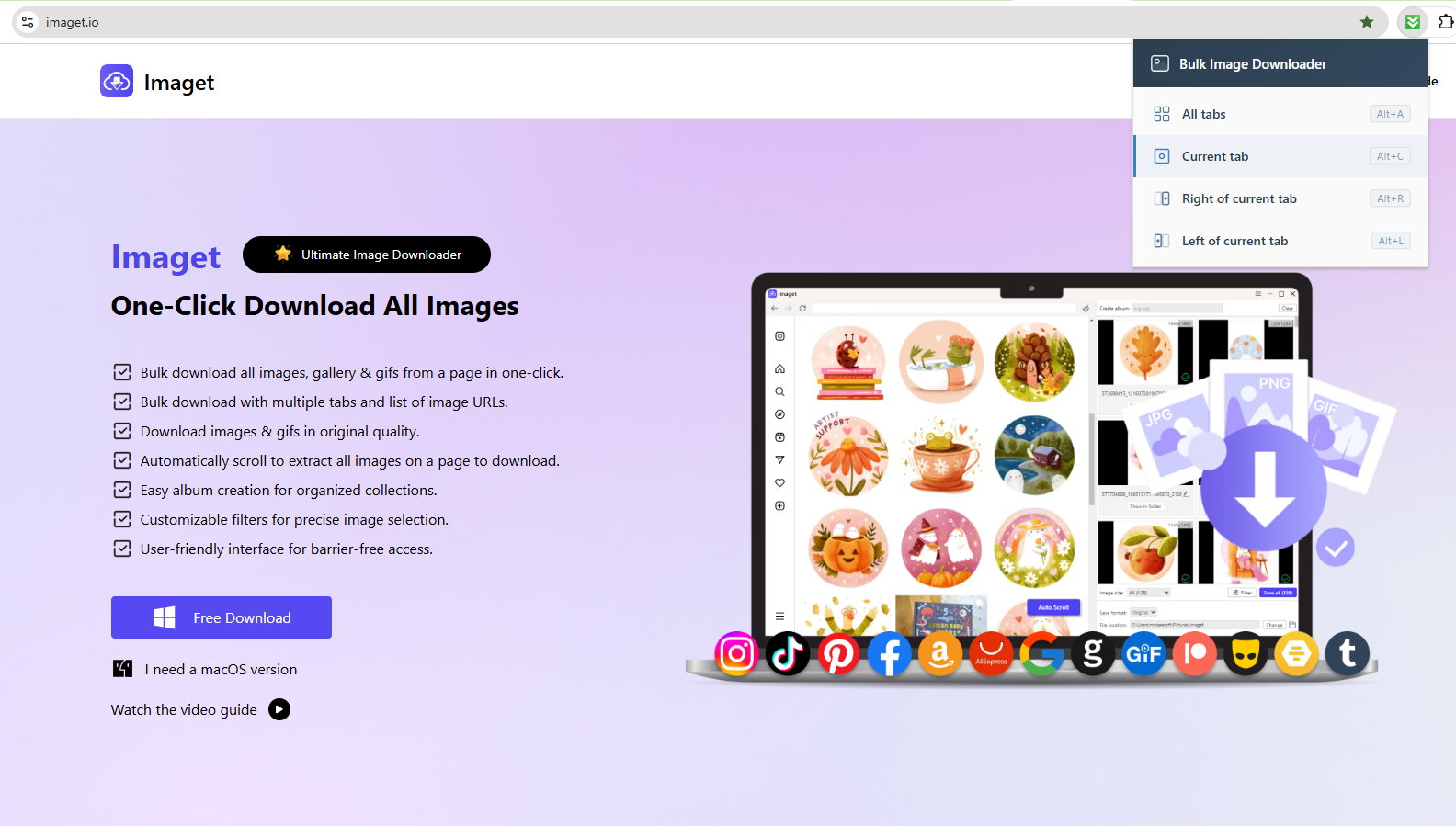
L'une de ses fonctionnalités les plus utiles est le téléchargement multi-onglets. Au lieu de traiter chaque page web séparément, vous pouvez choisir de télécharger les images de l'onglet actuel, de tous les onglets ouverts, ou des onglets situés à gauche ou à droite de l'onglet actuel.

2. Comment utiliser Bulk Image Downloader ?

L'utilisation de cette extension est relativement simple. Voici les principales méthodes pour télécharger des images avec elle.

Étape 1 : installer l’extension

Tout d'abord, ouvrez le Téléchargeur d'images en masse page dans le Chrome Web Store et cliquez Ajouter à Chrome Après l'installation, vous pouvez accéder à l'extension depuis le menu des extensions de Chrome.

Pour une utilisation fréquente, vous pouvez épingler l'extension à la barre d'outils Chrome. Vous pourrez ainsi l'ouvrir plus facilement lorsque vous aurez besoin de télécharger des images.
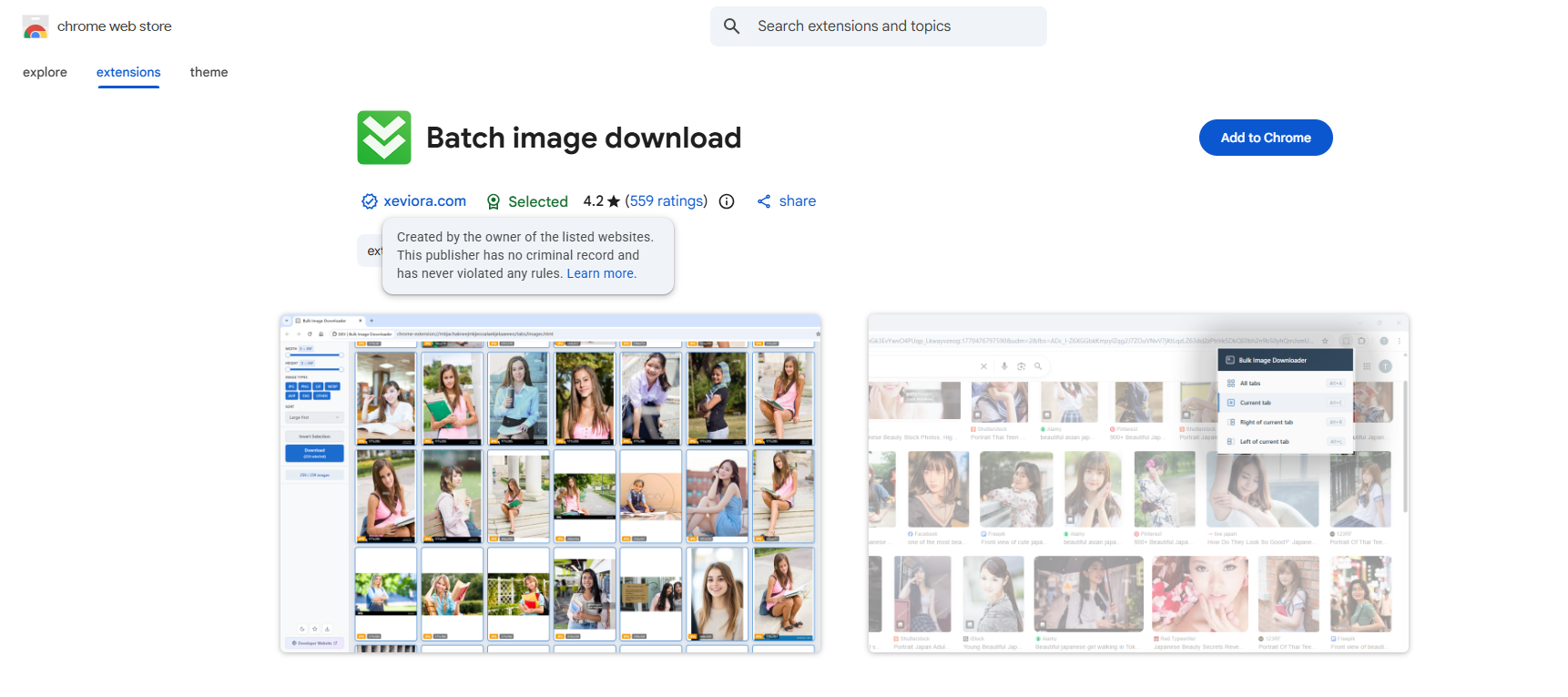
installer l'extension de téléchargement d'images en masse dans Chrome

Étape 2 : Télécharger les images depuis différents onglets

Bulk Image Downloader facilite la collecte d'images provenant de plusieurs onglets Chrome :

  • Onglet actuel : Télécharge les images détectées sur la page web que vous consultez actuellement.
  • Tous les onglets : Numérise et télécharge simultanément les images de tous les onglets ouverts.
  • À droite de l'onglet actuel : Télécharge les images des onglets situés à droite de l'onglet actif.
  • À gauche de l'onglet actuel : Télécharge les images des onglets situés à gauche de l'onglet actif.

Téléchargeur d'images en masse : choisissez « Télécharger depuis l'onglet ».

Ces options sont particulièrement utiles lorsque vous avez plusieurs pages contenant de nombreuses images ouvertes et que vous souhaitez les traiter par lots plutôt que de télécharger les images individuellement.

Étape 3 : Sélectionner les images et les télécharger

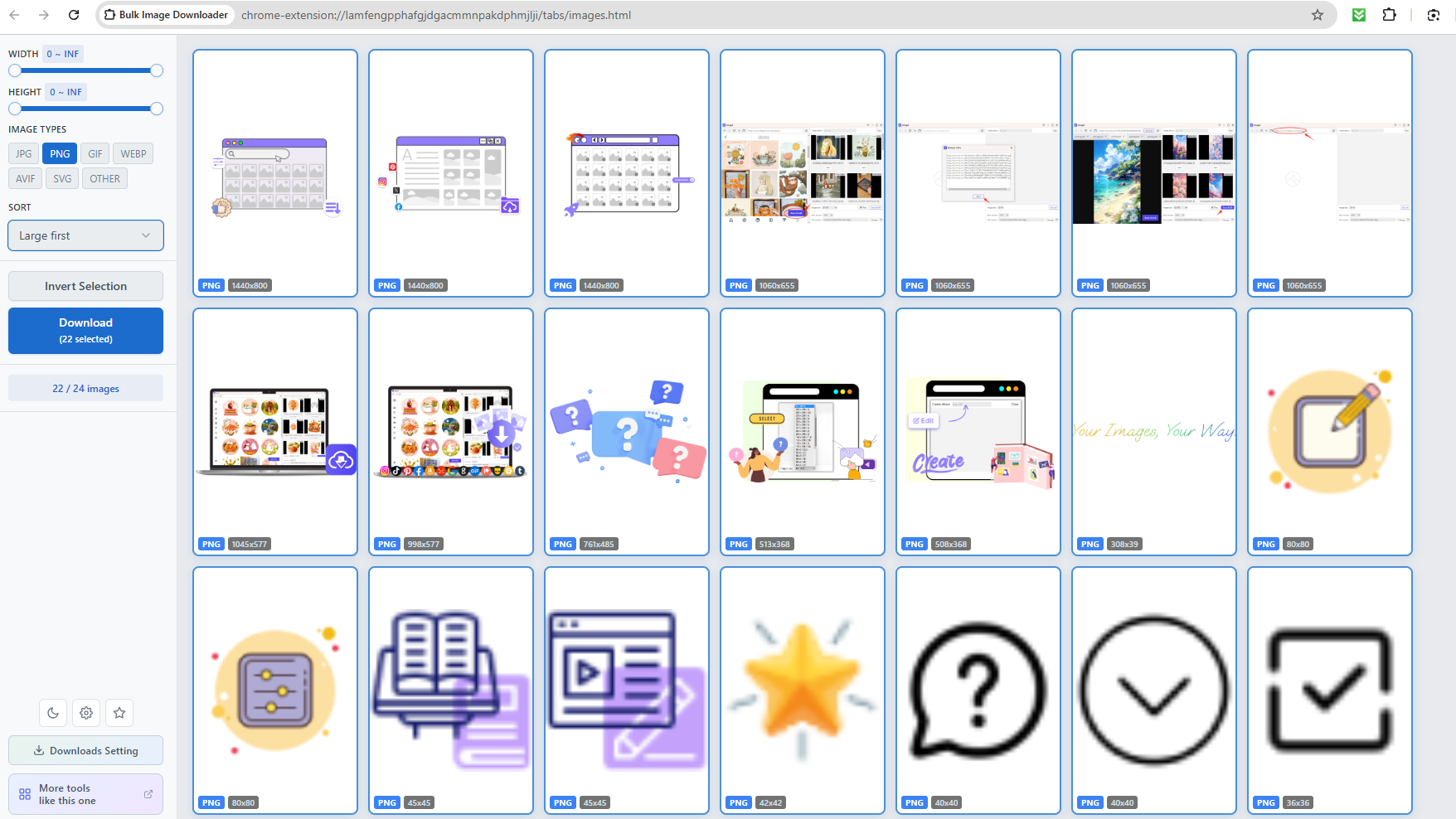
Après avoir sélectionné un ou plusieurs onglets, l'extension ouvrira un onglet affichant toutes les images détectées.

Vous pouvez utiliser ses filtres pour affiner les résultats en fonction de largeur, hauteur et type de fichier et vous pouvez trier les résultats en fonction de facteurs tels que la résolution ou l'ordre de tabulation.

Après avoir effectué vos sélections, cliquez Télécharger Les images sélectionnées sont enregistrées dans le répertoire de téléchargement par défaut de Chrome.

Téléchargeur d'images en masse : sélectionnez les images et téléchargez-les.

Ce flux de travail de prévisualisation et de sélection est utile pour éviter les icônes, vignettes, logos et autres petites images indésirables qui peuvent également être détectées sur une page Web.

Étape 4 : Cliquez avec le bouton droit sur une image et téléchargez-la.

Il n'est pas toujours nécessaire d'ouvrir l'interface de l'extension.

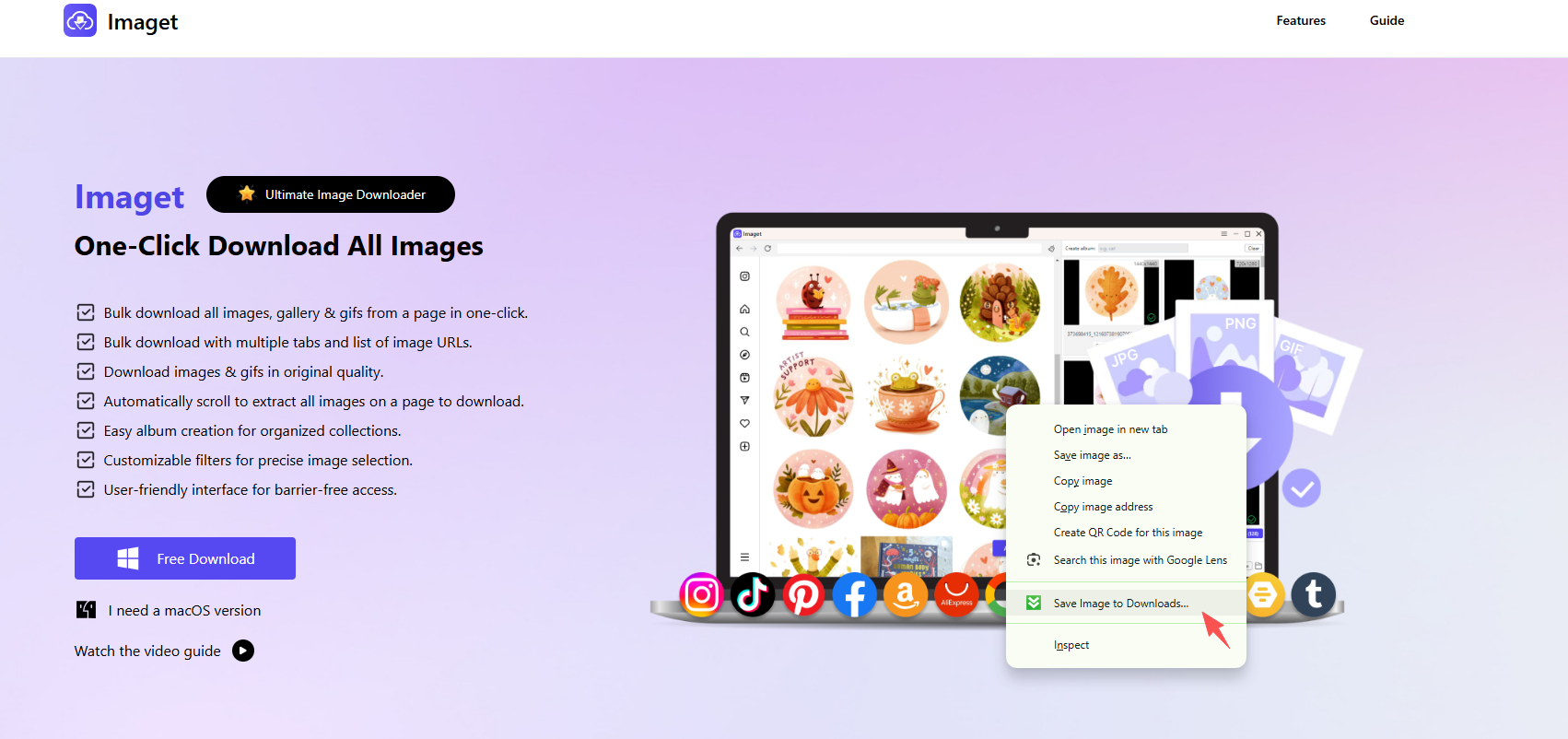
Lorsque vous trouvez une image que vous souhaitez enregistrer, faites un clic droit dessus et recherchez l'icône « Téléchargeur d'images en masse » dans le menu contextuel de Chrome. Cliquez Enregistrer l'image dans Téléchargements… pour enregistrer l'image directement dans votre dossier Téléchargements.

Téléchargeur d'images en masse : clic droit pour télécharger l'image

C'est pratique lorsque vous n'avez besoin de prendre qu'une image occasionnelle, mais que vous souhaitez une solution plus rapide que l'ouverture de menus supplémentaires.

3. Avantages et inconvénients de l'extension Chrome Bulk Image Downloader

Avant de choisir cette extension comme principal outil de téléchargement d'images, il est important de prendre en compte à la fois ses points forts et ses limites.

Avantages:

  • Facile à installer et à utiliser
  • Prend en charge le téléchargement par lots d'images
  • Téléchargement possible depuis plusieurs onglets
  • Offre un aperçu et un filtrage des images
  • Prend en charge les formats d'image courants et modernes

Les inconvénients:

  • Nécessite Chrome
  • Moins adapté aux très grandes collections d'images
  • Fonctionnalités limitées d'organisation des fichiers
  • La compatibilité peut varier d'un site web à l'autre.

4. Essayez le téléchargeur d'images ultime – Imaget

Pour les utilisateurs qui téléchargent régulièrement un grand nombre d'images, une application de bureau dédiée peut offrir un flux de travail plus complet. Imaget Il est spécialement conçu pour le téléchargement d'images en masse et peut constituer une alternative plus performante lorsque vous devez gérer des collections plus importantes.

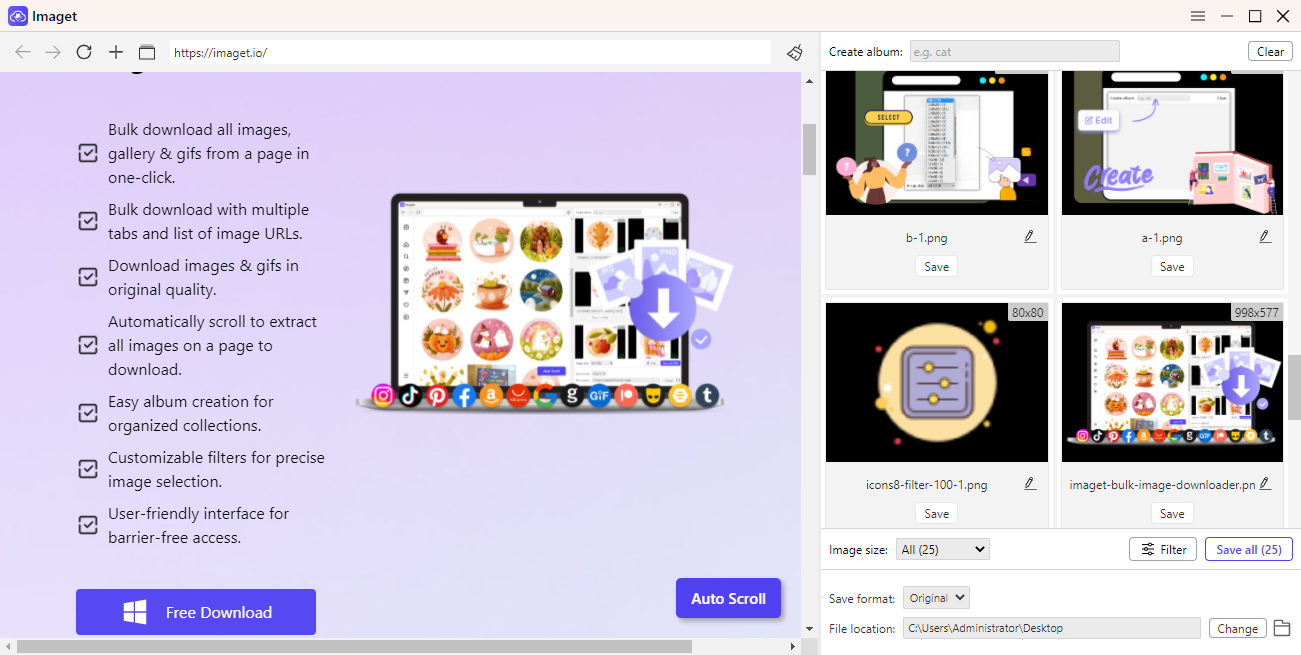
Contrairement à une extension Chrome qui fonctionne à l'intérieur du navigateur, Imaget Il offre une interface dédiée à la détection, au filtrage et au téléchargement d'images. Il est particulièrement utile pour collecter efficacement un grand nombre d'images plutôt que d'en enregistrer occasionnellement quelques-unes.

Avec Imaget Vous pouvez télécharger des images en masse en suivant ces étapes :

  • Installer et lancer Imaget sur votre ordinateur ( Mac ou Windows ).
  • Ouvrez la ou les pages Web ou saisissez l'URL de la ou des pages d'images que vous souhaitez traiter, puis laissez faire. Imaget Analyser et détecter les images disponibles.
  • Filtrez ou sélectionnez les images que vous souhaitez télécharger.
  • Choisissez votre emplacement de téléchargement et lancez le téléchargement par lots.

images du site Web de rip d'images

5. Conclusion

L'extension Chrome Bulk Image Downloader est très pratique pour télécharger rapidement plusieurs images depuis des pages web. Elle propose notamment le téléchargement multi-onglets, la prévisualisation des images, le filtrage, la prise en charge des formats d'image modernes, le téléchargement par clic droit et des raccourcis clavier.

Pour des téléchargements par lots occasionnels directement depuis Chrome, cela peut s'avérer pratique. Cependant, les utilisateurs qui téléchargent régulièrement de grandes collections d'images préféreront peut-être un outil dédié offrant un flux de travail plus complet sur ordinateur.

Imaget Cette solution mérite d'être envisagée si vous recherchez une solution plus performante pour le téléchargement d'images en masse. Grâce à son interface dédiée et à son flux de travail orienté lots, elle permet de gérer plus rapidement et plus facilement de vastes collections d'images. Pour les utilisateurs qui ont fréquemment besoin de télécharger des images depuis plusieurs pages web, Imaget est une alternative performante aux téléchargeurs d'images en masse basés sur Chrome.