Comment fonctionne l'extension Grabit pour le téléchargement d'images ?

Les images figurent parmi les contenus les plus partagés sur Internet. Des publications sur les réseaux sociaux aux portfolios de photographes, en passant par les sites de vente en ligne et les œuvres d'art numériques, les utilisateurs sont constamment confrontés à des images qu'ils souhaitent sauvegarder pour une consultation hors ligne, pour s'en inspirer, pour leurs recherches ou pour des projets créatifs. Si le téléchargement manuel d'une seule image est simple, l'enregistrement d'un grand nombre d'images peut rapidement devenir répétitif et chronophage.
C’est pourquoi les extensions de téléchargement pour navigateurs sont devenues de plus en plus populaires. Elles simplifient le processus en détectant automatiquement les fichiers multimédias téléchargeables sur les pages web et en permettant aux utilisateurs de les enregistrer en quelques clics. L’un des outils conçus à cet effet est Pressé Dans cet article, nous allons explorer ce qu'est Grabit, comment obtenir Grabit Pro, comment l'utiliser pour télécharger des images, ses avantages et ses inconvénients, et présenter un outil doté de capacités de téléchargement en masse plus avancées.
1. Qu'est-ce que Grabit ?
Pressé est une extension de navigateur conçue pour aider les utilisateurs à télécharger rapidement et facilement des images et autres contenus multimédias depuis les sites web. Elle s'intègre directement aux navigateurs les plus courants et analyse les pages web à la recherche d'images téléchargeables.
Parmi les principales caractéristiques du Grabit, on peut citer :
- Détection automatique d'images à partir de pages web
- Ajoutez un bouton de téléchargement à chaque photo.
- Téléchargement par lots de plusieurs images
- Prise en charge de diverses sources d'images
- Interface simple et conviviale pour les débutants
Grabit s'adresse principalement aux utilisateurs occasionnels qui ont besoin d'un moyen rapide et simple de collecter des images en ligne sans installer de logiciel complexe.
2. Comment obtenir Grabit Pro ?
Tarification de Grabit Cette page propose une version Pro qui débloque des fonctionnalités supplémentaires (téléchargements groupés, vitesse de téléchargement illimitée et paramètres du site) par rapport à la version gratuite.
Bien que les fonctionnalités exactes puissent varier en fonction des mises à jour, Grabit Pro se concentre généralement sur l'amélioration des performances, le déblocage de capacités de téléchargement avancées et l'amélioration de l'expérience utilisateur.
Étapes pour obtenir Grabit Pro :
- Consultez la page officielle des tarifs et découvrez les forfaits et fonctionnalités disponibles.
- Choisissez une formule d'abonnement qui correspond à vos besoins, puis finalisez le paiement.
- Activez les fonctionnalités Pro dans l'extension et commencez à utiliser Grabit.
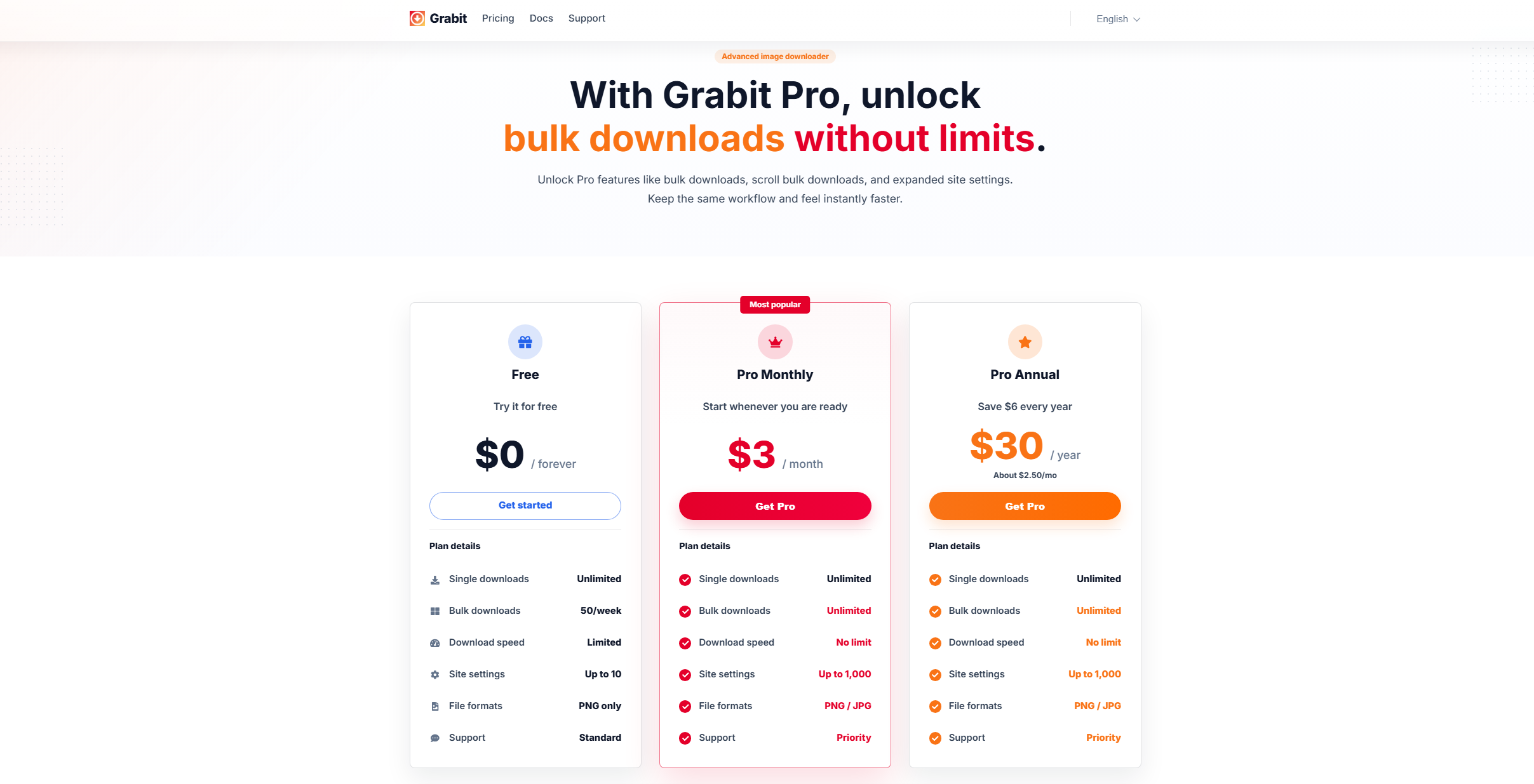
Les utilisateurs passent généralement à Grabit Pro pour les raisons suivantes :
- Des téléchargements plus rapides ou plus stables
- Traitement par lots amélioré
- Meilleure assistance et mises à jour
- Fonctionnalités améliorées de détection des médias
- Plus de contrôle sur les paramètres de téléchargement
Pour les utilisateurs qui téléchargent régulièrement des images, la version Pro peut offrir une expérience plus fluide que la version gratuite.
3. Comment utiliser Grabit pour télécharger des images ?
L'utilisation de Grabit est simple et ne nécessite aucune connaissance technique. Vous trouverez ci-dessous un guide étape par étape.
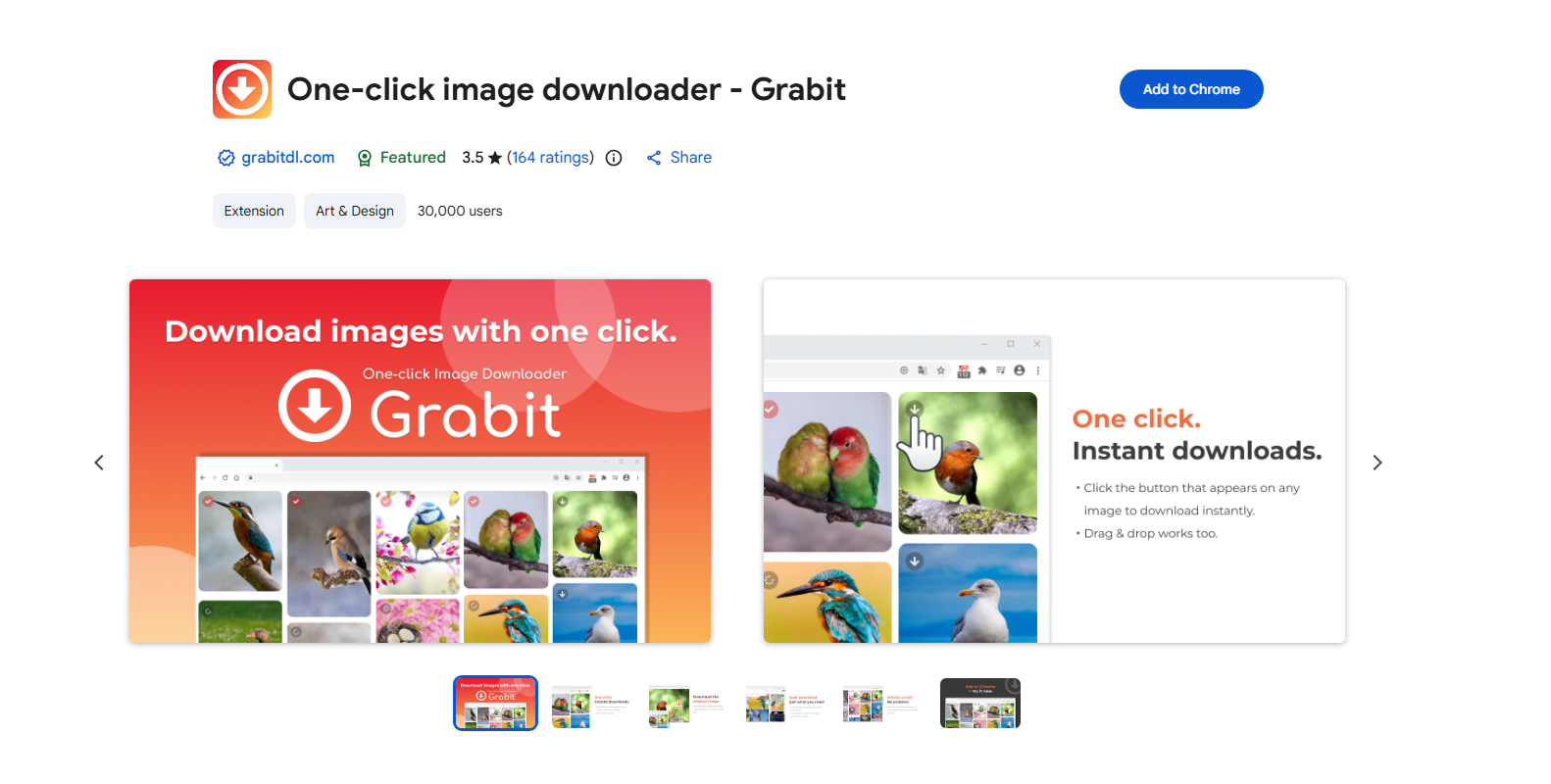
Étape 1 : Rendez-vous sur le site officiel de Grabit et installez l’extension sur votre navigateur Chrome.
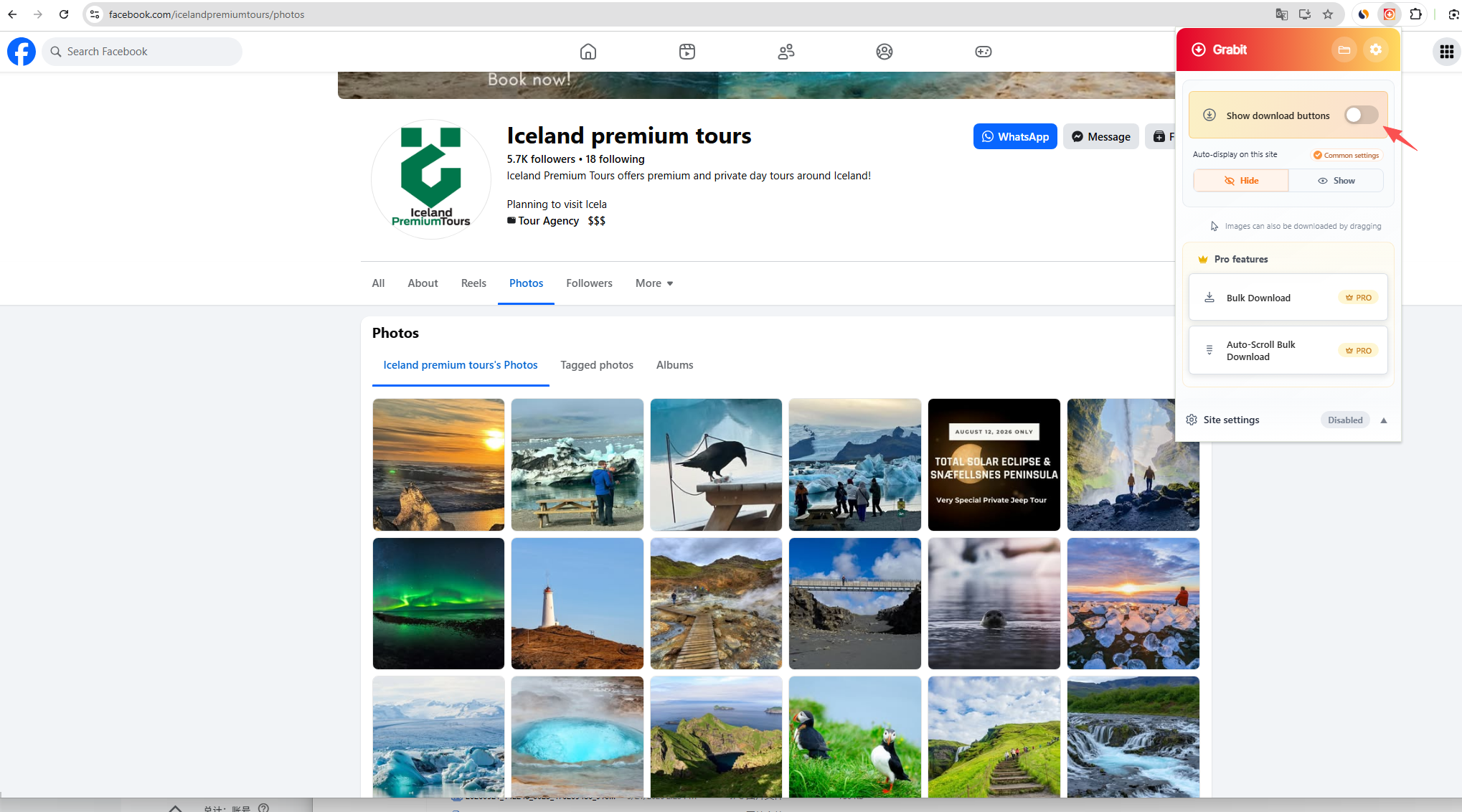
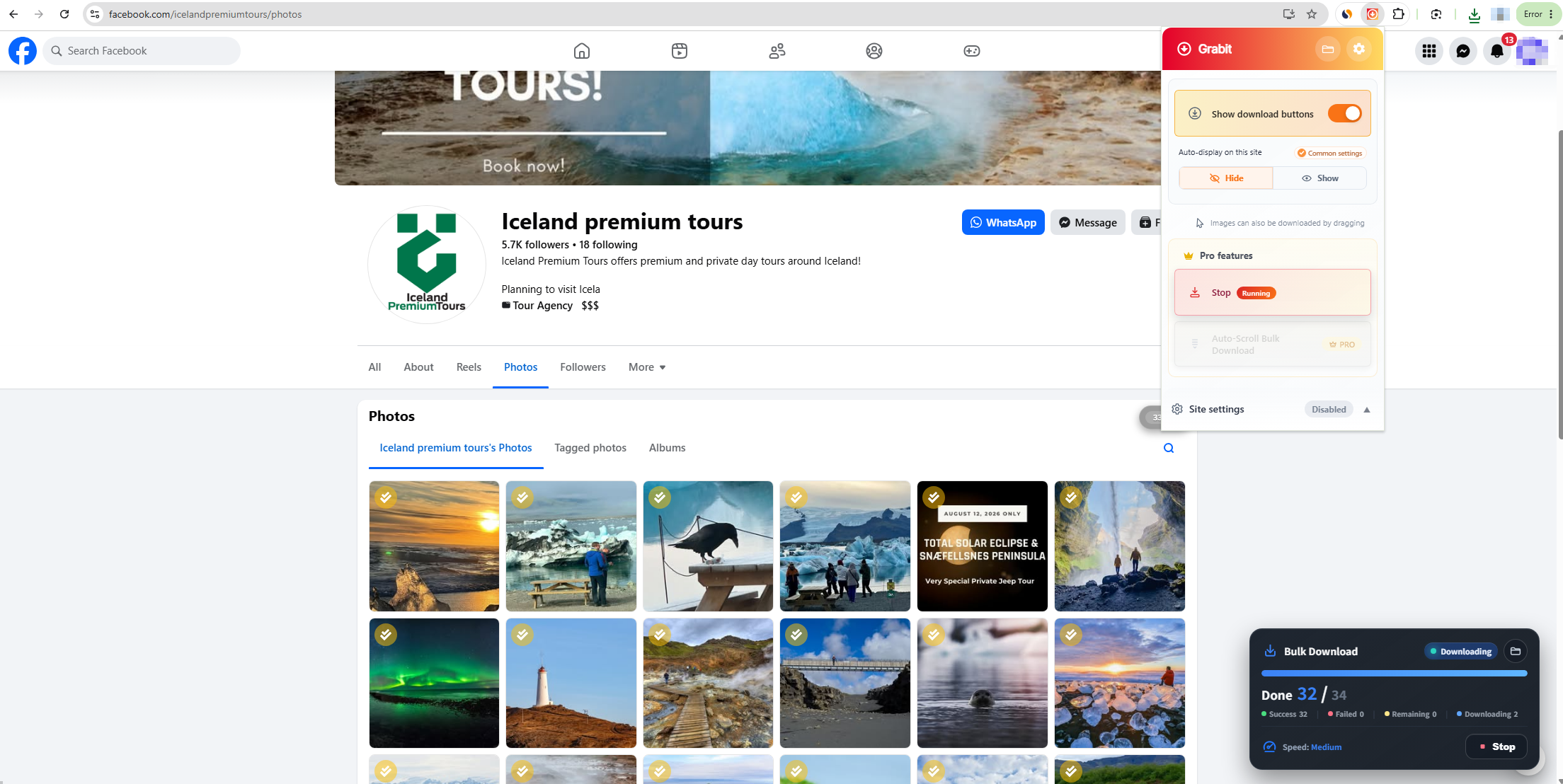
Étape 2 : Accédez à une page Web contenant des images. Cliquez sur l’icône Grabit pour lancer l’analyse de la page, puis activez l’option « Afficher les boutons de téléchargement ».
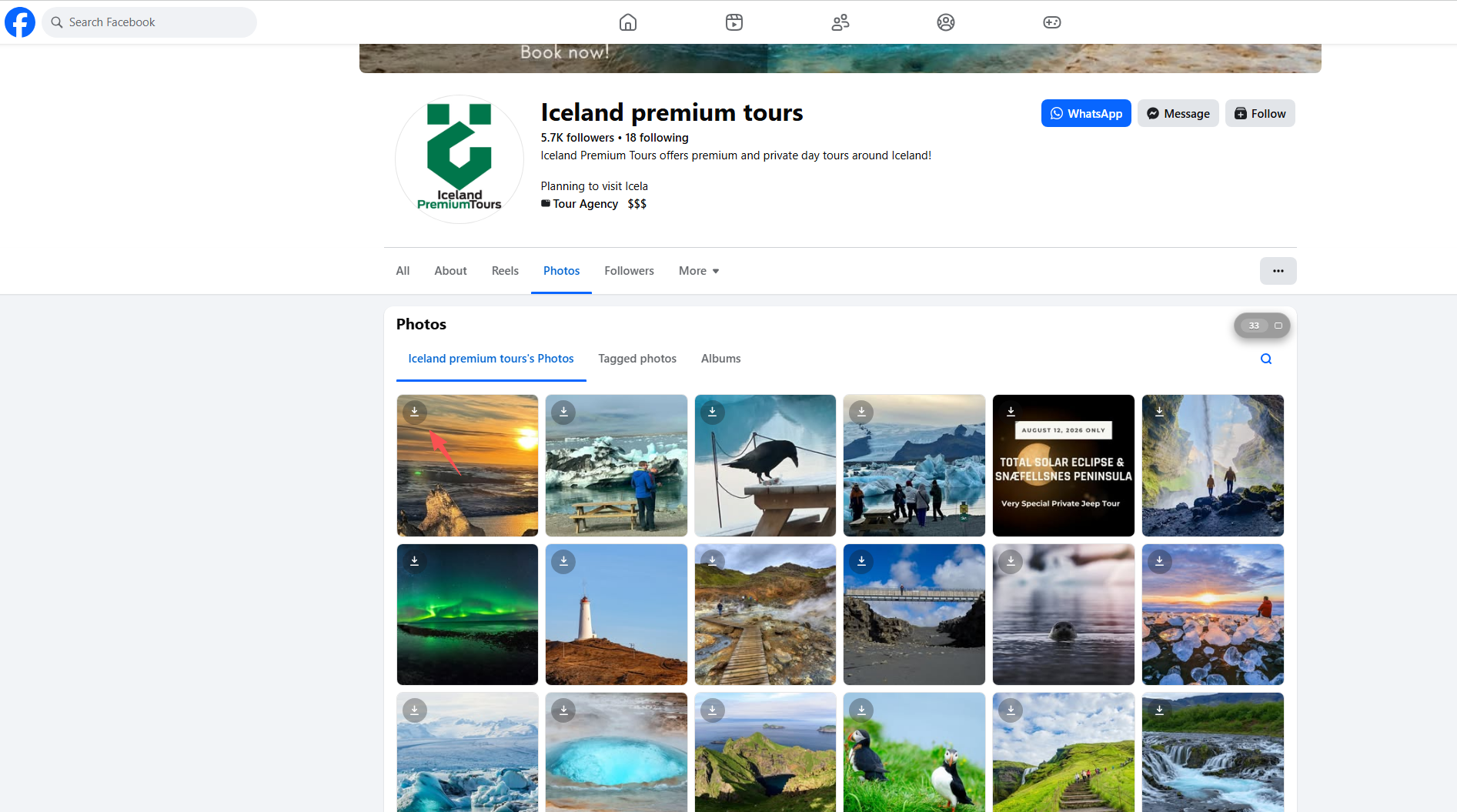
Étape 3 : Grabit affichera une icône de téléchargement sur chaque image, vous permettant de cliquer et d’enregistrer les photos individuellement.
Étape 4 : Pour télécharger plusieurs images simultanément, activez la fonction de téléchargement groupé. Grabit enregistrera alors automatiquement toutes les images sélectionnées sur votre appareil.
4. Avantages et inconvénients de Grabit
Comme toute extension de navigateur, Grabit a ses points forts et ses limites.
Avantages de Grabit :
- Facile à utiliser : Grabit est idéal pour les débutants et ne nécessite aucune configuration technique.
- Détection rapide d'images : Il analyse rapidement les pages Web et affiche les images disponibles.
- Intégration au navigateur : aucun logiciel externe n’est nécessaire — tout se passe dans votre navigateur.
- Prise en charge du téléchargement par lots : les utilisateurs peuvent télécharger plusieurs images simultanément.
- Performances optimales : Son impact sur les performances du système est négligeable.
Inconvénients de Grabit :
- Fonctionnalités avancées limitées : Grabit ne propose pas d’outils professionnels tels que le filtrage intelligent et la conversion d’images.
- Dépendance au navigateur : les performances dépendent de la compatibilité et des mises à jour du navigateur.
- Restrictions liées aux sites web : Certains sites web bloquent ou limitent les téléchargements via des extensions.
- Déconseillé pour les grands projets : le téléchargement de milliers d’images peut s’avérer inefficace ou instable.
- Limitations de qualité possibles : certaines images peuvent être téléchargées en résolution d’aperçu au lieu de la qualité originale.
5. Essayez un puissant téléchargeur d'images en masse – Imaget Au lieu de Grabit
Si Grabit est utile pour les tâches simples, les utilisateurs qui téléchargent fréquemment de grandes collections d'images peuvent avoir besoin d'une solution plus performante. C'est là que Grabit intervient. Imaget arrive.
Imaget est un outil de téléchargement d'images en masse dédié, conçu pour la vitesse, l'évolutivité et la récupération d'images de haute qualité.
Pourquoi choisir Imaget :
- Compatible avec un large éventail de sites web d'hébergement d'images
- Téléchargements à partir d'une page Web ou d'une liste d'URL
- Détecte et télécharge les images en pleine résolution
- Permet de filtrer les images par taille et type de fichier
- Offre une organisation avancée des fichiers, incluant le renommage et la structuration des dossiers.
- Enregistre les images dans des formats populaires tels que PNG, JPG, WebP ou dans les formats de fichiers d'origine.
Comment utiliser Imaget :
- Rendez-vous sur le site officiel et installez le logiciel approprié. Windows ou Mac version de Imaget .
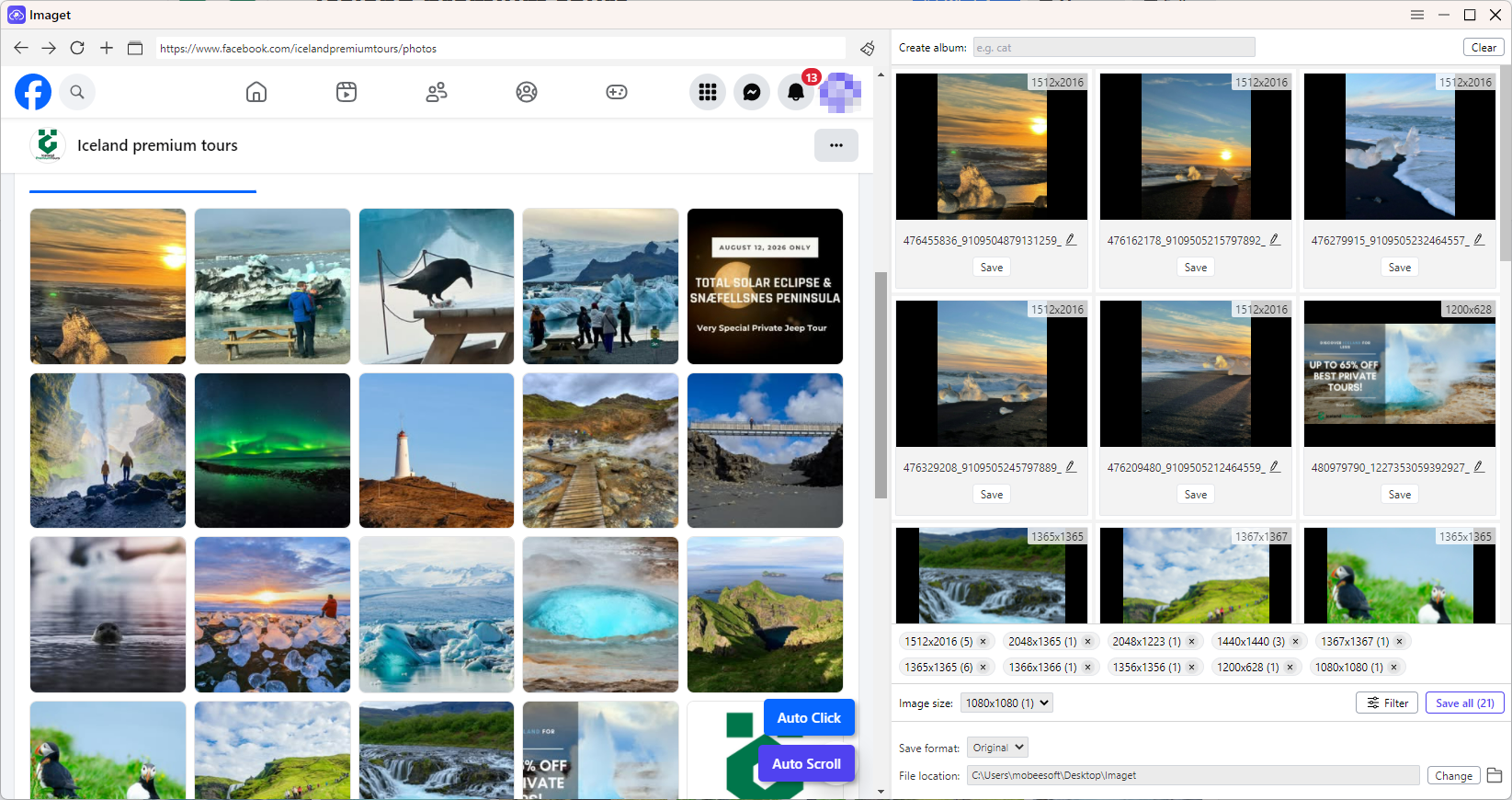
- Copiez l'URL de la page Web ou de la galerie d'images que vous souhaitez télécharger, puis collez-la dans Imaget .
- Permettre Imaget scanner la page et détecter toutes les images disponibles.
- Sélectionnez les images que vous souhaitez (ou sélectionnez-les toutes) et ajustez vos paramètres de téléchargement si nécessaire.
- Cliquez sur « Tout enregistrer » pour télécharger les images en masse sur votre appareil.
5. Conclusion
Les images sont l'un des types de contenu les plus courants en ligne, et bien qu'il soit facile d'en enregistrer quelques-unes manuellement, le téléchargement d'un grand nombre peut rapidement devenir fastidieux. Des outils comme… Pressé Cette extension simplifie ce processus en détectant automatiquement les images sur les pages web et en permettant des téléchargements par lots rapides.
Grabit est une solution pratique et intuitive pour une utilisation quotidienne, offrant des fonctionnalités telles que la détection automatique des images et le téléchargement via navigateur. La mise à niveau vers Grabit Pro permet d'améliorer encore les performances et de débloquer des fonctionnalités de téléchargement groupé supplémentaires.
Cependant, pour les utilisateurs qui ont besoin de fonctionnalités plus avancées telles que le téléchargement en pleine résolution, un meilleur filtrage et une organisation des fichiers plus poussée, un outil dédié comme Imaget est une option plus performante.
Globalement, Grabit est un choix judicieux pour les tâches simples de téléchargement d'images, tandis que Imaget est mieux adapté aux besoins de téléchargement en masse à grande échelle et professionnels.
- Présentation de l'extension Chrome Bulk Image Downloader : Comment l'utiliser pour les téléchargements par lots
- TurboImageHost Downloader pour Chrome : Comment télécharger des images facilement
- Comment télécharger des images depuis Wildskirts ?
- Comment extraire des ressources de sites web : 5 méthodes simples
- Comment télécharger des images depuis Danbooru ?
- Les meilleurs sites de forums d'images à explorer en 2026
- Présentation de l'extension Chrome Bulk Image Downloader : Comment l'utiliser pour les téléchargements par lots
- TurboImageHost Downloader pour Chrome : Comment télécharger des images facilement
- Comment télécharger des images depuis Wildskirts ?
- Comment extraire des ressources de sites web : 5 méthodes simples
- Comment télécharger des images depuis Danbooru ?
- Les meilleurs sites de forums d'images à explorer en 2026
- Comment utiliser NeoDownloader pour télécharger des images en masse ?