TurboImageHost Downloader pour Chrome : Comment télécharger des images facilement

Trouver une image intéressante sur TurboImageHost est facile, mais télécharger plusieurs images efficacement est une autre paire de manches. Chrome permet d'enregistrer directement les images, tandis que les outils de développement, les extensions de navigateur et les téléchargeurs d'images en ligne offrent des options supplémentaires. Cependant, chaque méthode fonctionne différemment et peut présenter des limitations pour les pages contenant beaucoup d'images ou les grandes collections.
Ce guide vous présente plusieurs méthodes pratiques pour télécharger des images TurboImageHost dans Chrome, des fonctionnalités intégrées du navigateur aux outils en ligne dédiés. Nous vous proposons également un logiciel professionnel de téléchargement d'images en masse, qui vous permettra de détecter, filtrer et télécharger plus efficacement un grand nombre d'images.
1. Qu'est-ce que TurboImageHost ?
TurboImageHost est une plateforme d'hébergement d'images en ligne permettant de télécharger et de partager des images sur le web. Les utilisateurs peuvent accéder aux images via des pages individuelles ou des galeries, ce qui rend le service pratique pour consulter et partager des collections d'images.
Cependant, les pages d'hébergement d'images peuvent contenir bien plus que les seules images qui vous intéressent. Elles peuvent inclure des vignettes, des aperçus, des icônes, des publicités et d'autres éléments graphiques. Lorsque vous avez besoin de nombreuses images, identifier et enregistrer manuellement chaque fichier peut s'avérer très long.
C’est pourquoi le choix du bon logiciel de téléchargement dépend en grande partie du nombre d’images dont vous avez besoin et du niveau de contrôle que vous souhaitez exercer sur le processus de téléchargement.
2. Liste complète des téléchargeurs TurboImageHost dans Chrome
Chrome propose plusieurs options pour télécharger des images depuis TurboImageHost. Voici les méthodes les plus courantes.
2.1 Enregistrer l'image sous
La méthode la plus simple pour enregistrer une image depuis TurboImageHost est d'utiliser la fonction intégrée de Chrome. Enregistrer l'image sous Cette fonctionnalité ne nécessite aucune extension ni logiciel supplémentaire, ce qui la rend idéale pour télécharger une ou quelques images.
Comment utiliser « Enregistrer l’image sous » :
- Ouvrez la page web TurboImageHost dans Chrome.
- Trouvez l'image TurboImageHost que vous souhaitez enregistrer, cliquez dessus avec le bouton droit et sélectionnez Enregistrer l'image sous .
- Choisissez un dossier de destination et cliquez Sauvegarder .
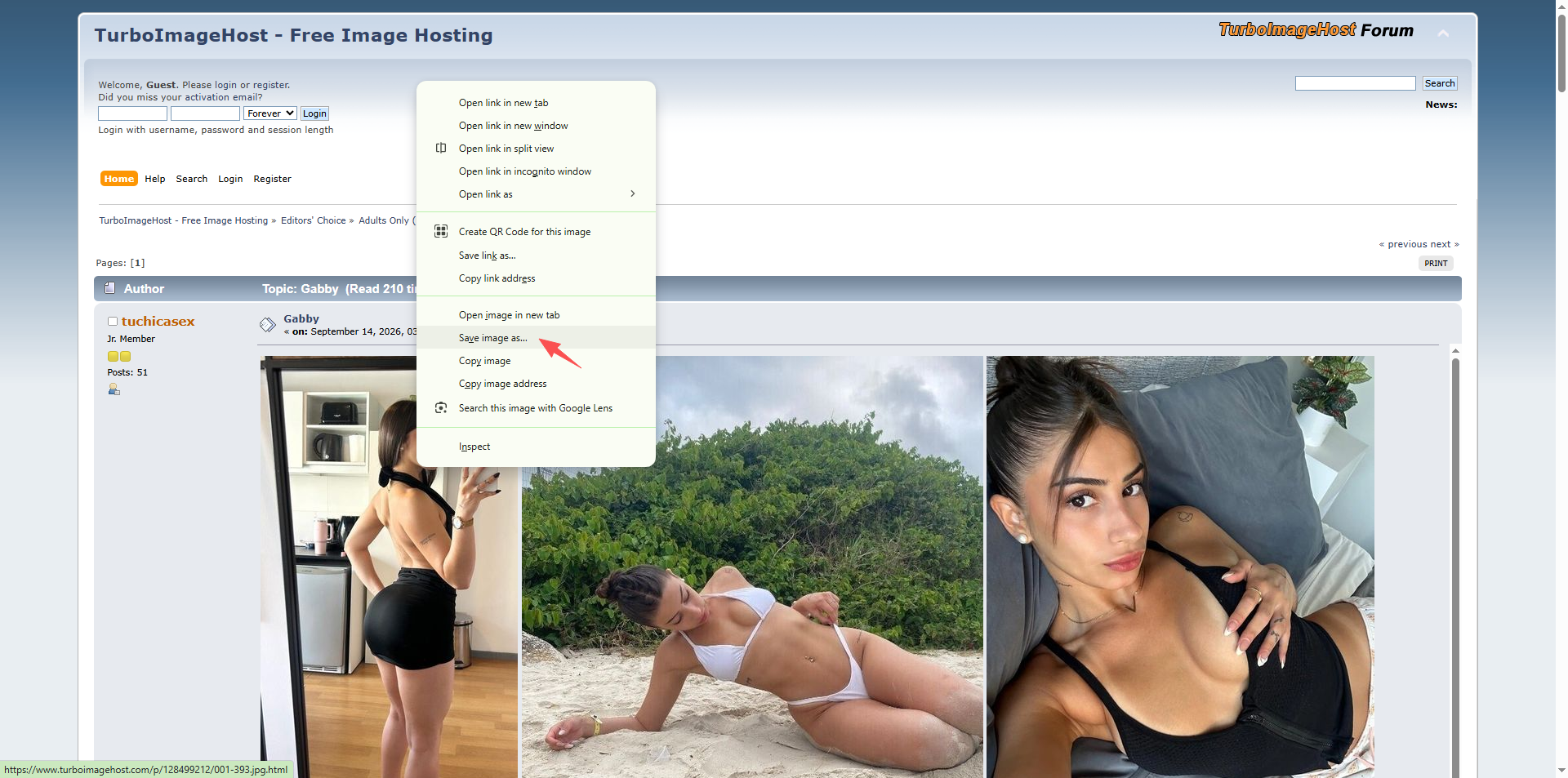
Cette méthode est rapide et simple, mais elle devient peu pratique lorsqu'il faut télécharger de nombreuses images, car chaque image doit être enregistrée séparément.
2.2 Outils de développement Chrome
Les outils de développement de Chrome offrent une autre méthode pour localiser les fichiers image sur une page web. Cette méthode peut s'avérer utile lorsque l'option de téléchargement classique (accessible par clic droit) ne permet pas d'obtenir le fichier image souhaité.
Pas:
- Ouvrez la page TurboImageHost dans Chrome, cliquez avec le bouton droit n'importe où sur la page et sélectionnez Inspecter .
- Ouvrir le Éléments ou Réseau Ouvrez le panneau et recherchez des ressources d'images telles que des fichiers JPG, PNG, GIF ou WebP.
- Identifiez l'URL de l'image concernée, ouvrez-la dans un nouvel onglet de votre navigateur, puis cliquez avec le bouton droit sur l'image et enregistrez-la.
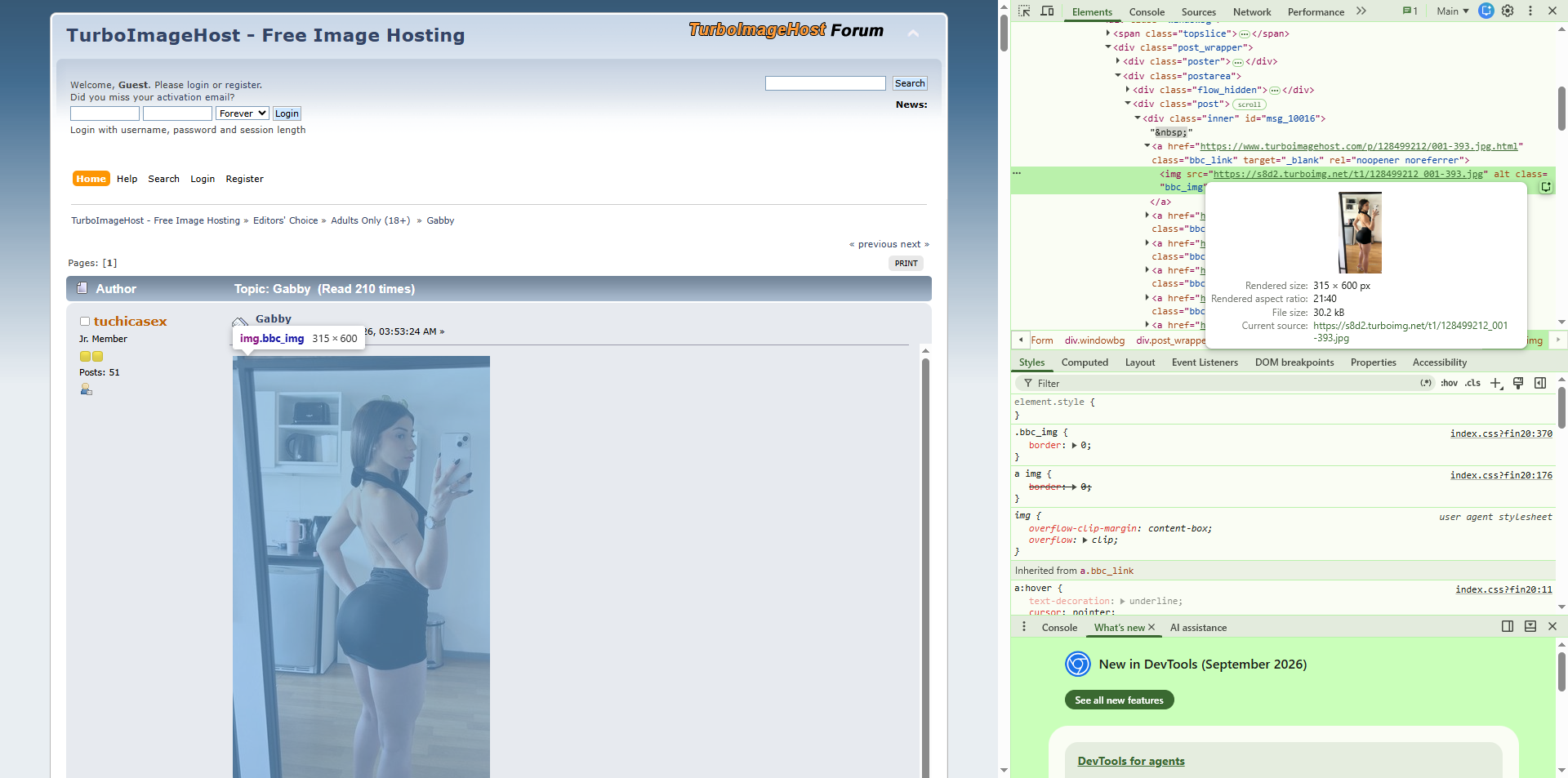
Les outils de développement offrent une meilleure visibilité sur les ressources d'une page web, mais peuvent s'avérer complexes pour les utilisateurs qui ne maîtrisent pas le HTML, les requêtes réseau ou les outils de développement du navigateur. De plus, ils ne sont pas pratiques pour télécharger individuellement un grand nombre d'images.
2.3 Extensions de téléchargement d'images
Les extensions Chrome facilitent le téléchargement de plusieurs images depuis une page web. Ces extensions analysent généralement la page, détectent les images disponibles et les affichent sous forme de liste ou de grille.
Pas:
- Installez une extension de téléchargement d'images réputée comme Imageye depuis le Chrome Web Store.
- Ouvrez la page TurboImageHost, cliquez sur l'icône de l'extension et laissez l'extension analyser la page web.
- Examinez et sélectionnez les images détectées, puis téléchargez-les depuis TurboImageHost sur votre ordinateur.
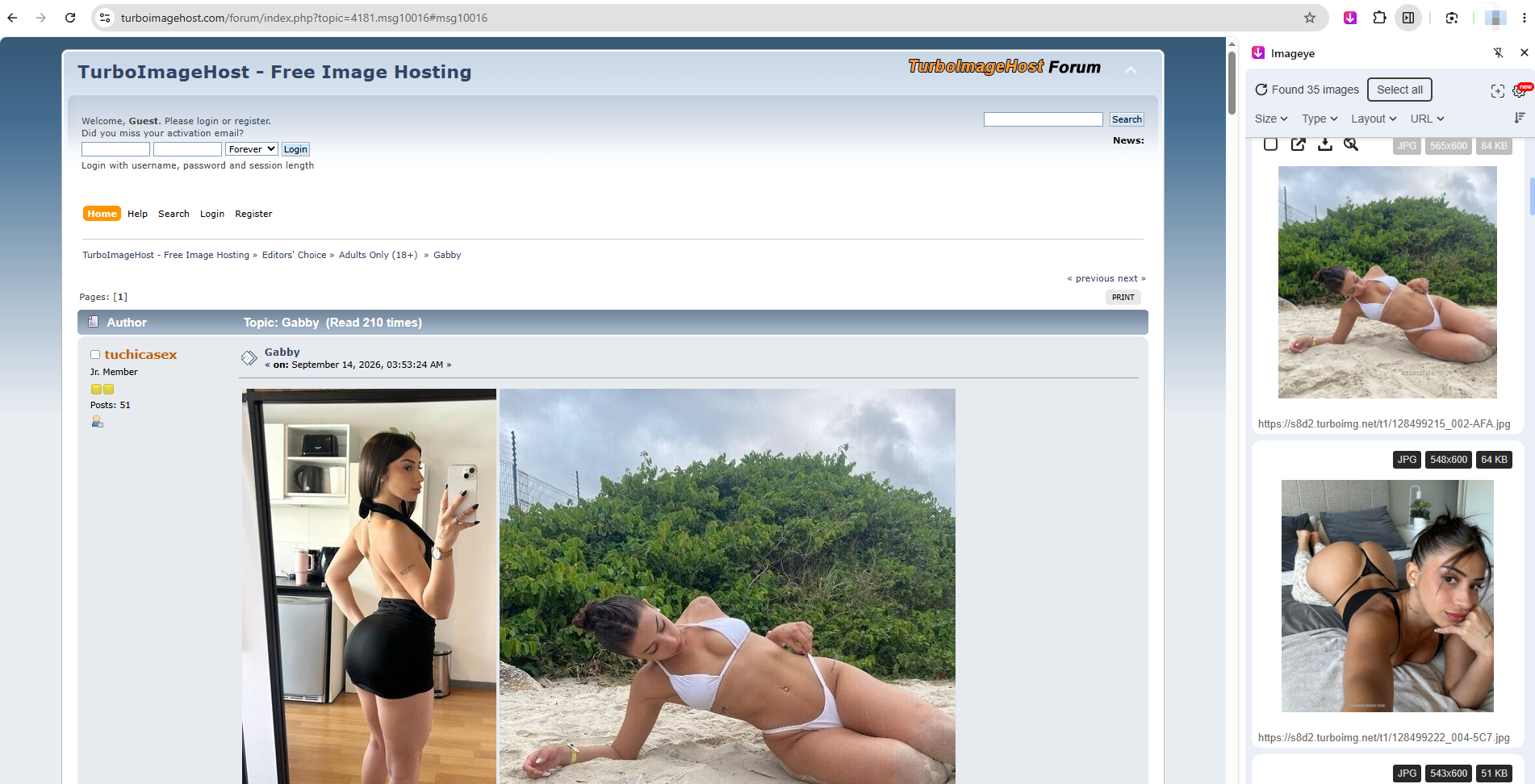
Certaines extensions offrent des fonctionnalités supplémentaires telles que le filtrage des images par dimensions ou type de fichier, la prévisualisation des images détectées ou la sélection de plusieurs fichiers à la fois.
2.4 Téléchargeurs d'images en ligne
Une autre option consiste à utiliser un téléchargeur d'images en ligne. Ces outils web permettent généralement de saisir l'URL d'une page web, d'analyser cette page et d'afficher les images potentiellement téléchargeables.
Pas:
- Copiez l'URL de la page web TurboImageHost, ouvrez un outil de téléchargement d'images en ligne comme Image Extractor et collez l'URL dans le champ prévu à cet effet.
- Lancez l'analyse, puis examinez les images détectées, sélectionnez et téléchargez celles dont vous avez besoin.
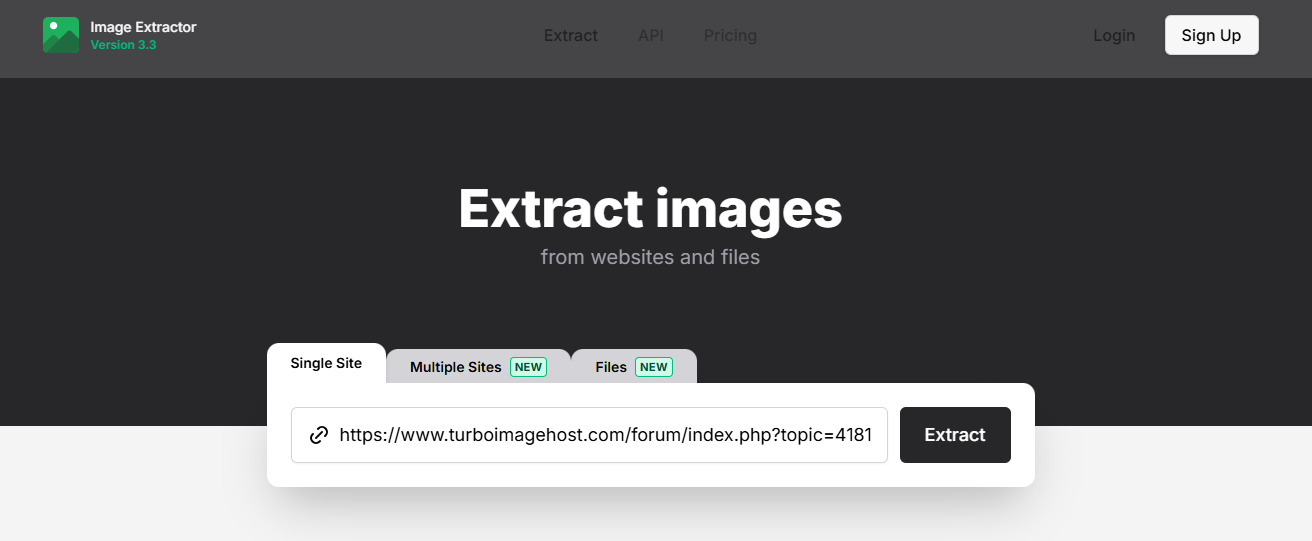
Les téléchargeurs en ligne sont pratiques car ils ne nécessitent aucune installation de logiciel. Ils peuvent s'avérer utiles lorsque vous n'avez besoin de télécharger que quelques images de temps à autre.
Cependant, les outils en ligne peuvent présenter des limitations. Certains peuvent restreindre le nombre d'images téléchargeables, avoir des difficultés à traiter certaines pages web ou offrir moins de fonctionnalités de filtrage et d'organisation. Le fait de télécharger ou de soumettre des URL de pages web à un service inconnu peut également soulever des questions de confidentialité.
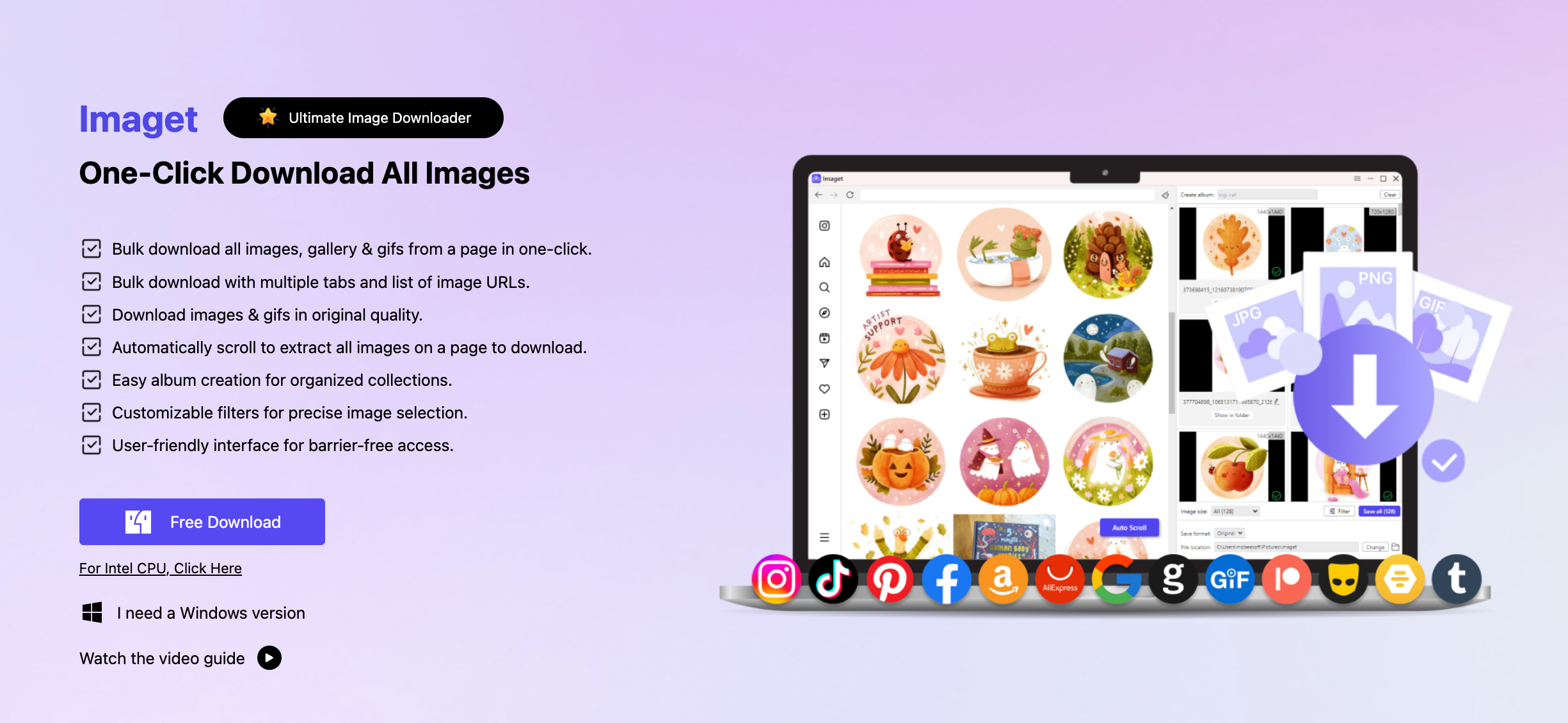
3. Utilisez un téléchargeur d'images en masse plus professionnel – Imaget Plutôt
Si vous téléchargez régulièrement un grand nombre d'images, Imaget offre une alternative plus complète aux méthodes basées sur Chrome. Plutôt que de s'appuyer sur des téléchargements individuels de navigateur, des extensions ou des services en ligne, Imaget est conçu spécifiquement pour le téléchargement d'images en masse.
Principales caractéristiques de Imaget :
- Téléchargez plusieurs images simultanément au lieu de les enregistrer une par une.
- Analysez les pages web et identifiez les images disponibles.
- Filtrer les résultats en fonction du format, des dimensions ou de la taille de l'image.
- Prise en charge des formats courants tels que JPG, PNG, GIF, WebP et SVG.
- Utilisez les URL d'images et les listes d'URL pour des téléchargements plus efficaces.
- Téléchargez les images disponibles dans leur qualité d'origine ou dans la meilleure qualité disponible lorsque celle-ci est prise en charge.
Comment télécharger des images TurboImageHost avec Imaget :
- Télécharger et installer Imaget Sur ton Windows ou Mac ordinateur, puis lancez le programme.
- Copiez les URL des pages TurboImageHost contenant les images souhaitées et ajoutez-les à Imaget .
- Laisser Imaget Parcourez les pages web et identifiez les images disponibles.
- Prévisualisez les images détectées et utilisez les options de filtrage pour supprimer les fichiers indésirables, puis cliquez sur « Tout enregistrer » pour télécharger toutes les images sélectionnées.
4. Conclusion
Il existe plusieurs façons de télécharger des images depuis TurboImageHost avec Chrome. « Enregistrer l'image sous… » est la solution la plus simple pour les images individuelles, tandis que les outils de développement de Chrome permettent de localiser manuellement les ressources des images. Les extensions de téléchargement d'images offrent une méthode plus pratique pour sélectionner plusieurs images, et les téléchargeurs d'images en ligne proposent une option directement dans le navigateur, sans installation requise.
Cependant, ces méthodes peuvent s'avérer inefficaces lorsqu'on travaille avec de grandes collections d'images. Si le téléchargement en masse fait partie de votre flux de travail habituel, Imaget offre une solution plus professionnelle. Ses fonctionnalités de détection d'images, de prévisualisation, de filtrage, de téléchargement par lots, de gestion des URL et de renommage facilitent la gestion efficace de grandes collections.
Pour les utilisateurs qui souhaitent plus que de simples téléchargements via navigateur, Imaget est un excellent choix pour télécharger et organiser en masse des images TurboImageHost.
- Comment télécharger des images depuis Wildskirts ?
- Comment extraire des ressources de sites web : 5 méthodes simples
- Comment télécharger des images depuis Danbooru ?
- Les meilleurs sites de forums d'images à explorer en 2026
- Comment utiliser NeoDownloader pour télécharger des images en masse ?
- Comment télécharger depuis MyReadingManga ?
- Comment télécharger des images depuis Wildskirts ?
- Comment extraire des ressources de sites web : 5 méthodes simples
- Comment télécharger des images depuis Danbooru ?
- Les meilleurs sites de forums d'images à explorer en 2026
- Comment utiliser NeoDownloader pour télécharger des images en masse ?
- Comment télécharger depuis MyReadingManga ?