Présentation complète de l'extension « Télécharger toutes les images ».

Que vous cherchiez l'inspiration pour un projet de design, enregistriez des photos de produits pour vos recherches, archiviez des images de site web ou téléchargiez des fonds d'écran, récupérer les images une par une peut s'avérer long et fastidieux. C'est pourquoi de nombreux utilisateurs se tournent vers les extensions de navigateur qui simplifient le téléchargement de plusieurs images depuis une page web.
L'une des extensions les plus populaires pour Chrome est Download All Images. Ce module complémentaire léger permet de détecter et de télécharger rapidement des images depuis des sites web, sans avoir à les enregistrer individuellement. Grâce à son interface intuitive et à ses filtres d'images intégrés, le téléchargement de plusieurs images devient simple et rapide.
Dans ce guide, nous allons explorer ce qu'est l'extension Download All Images, comment l'utiliser, et comparer ses avantages et ses inconvénients.
1. Qu'est-ce que l'extension Download All Images ?
L'extension Download All Images est une extension pour navigateur Chrome conçue pour détecter et télécharger toutes les images affichées sur la page web actuelle. Au lieu de cliquer et d'enregistrer manuellement chaque image, les utilisateurs peuvent télécharger des dizaines, voire des centaines d'images en quelques clics seulement.
Principales caractéristiques de l'extension « Télécharger toutes les images » :
- Détecte toutes les images sur la page Web active
- Télécharge plusieurs images simultanément
- Filtre les images par : largeur/hauteur/taille du fichier/URL de l'image
- Prévisualisez les images avant de les télécharger.
- Choisissez des images spécifiques au lieu de tout télécharger.
- Prend en charge les formats d'image courants, notamment JPG, PNG, GIF, WebP, BMP et SVG.
Cette extension est particulièrement utile pour :
- Télécharger des images depuis des blogs
- Sauvegarde des photos de produits des boutiques en ligne
- Collectionner les papiers peints
- Téléchargement d'illustrations
- Objectifs de recherche et d'éducation
- Constitution de collections d'images personnelles
Puisqu'il fonctionne directement dans Chrome, il n'est pas nécessaire d'installer un logiciel de bureau distinct pour les tâches de téléchargement simples.
3. Comment utiliser l'extension « Télécharger toutes les images » ?
L'utilisation de l'extension Download All Images est simple. Voici un guide étape par étape.
Étape 1 : installer l’extension
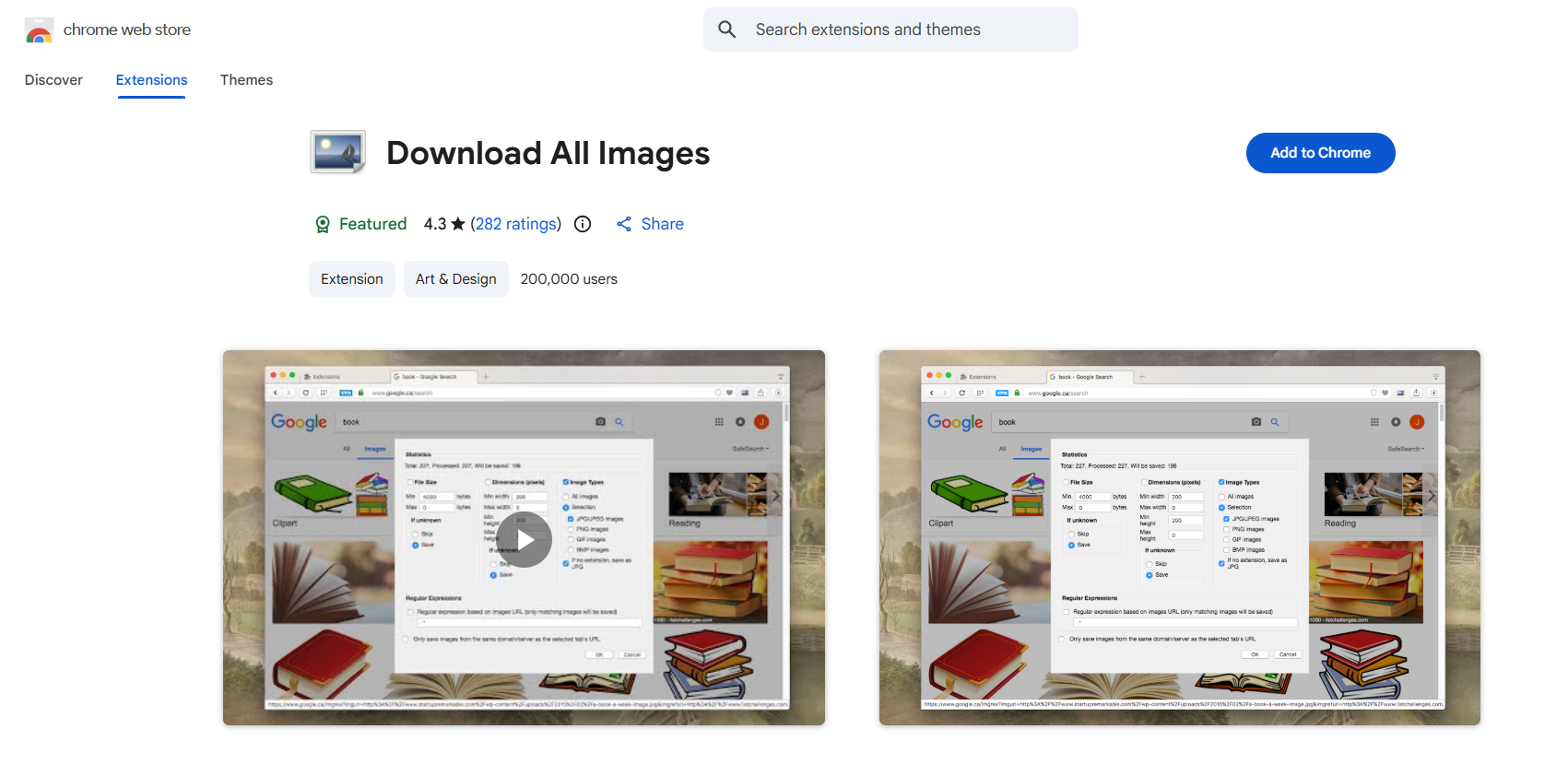
Ouvrez le Chrome Web Store et recherchez « Download All Images », cliquez sur « Ajouter à Chrome », puis confirmez en sélectionnant « Ajouter l'extension ». Une fois installée, l'icône de l'extension apparaît dans la barre d'outils de votre navigateur.
Étape 2 : Visitez une page Web et lancez l’extension
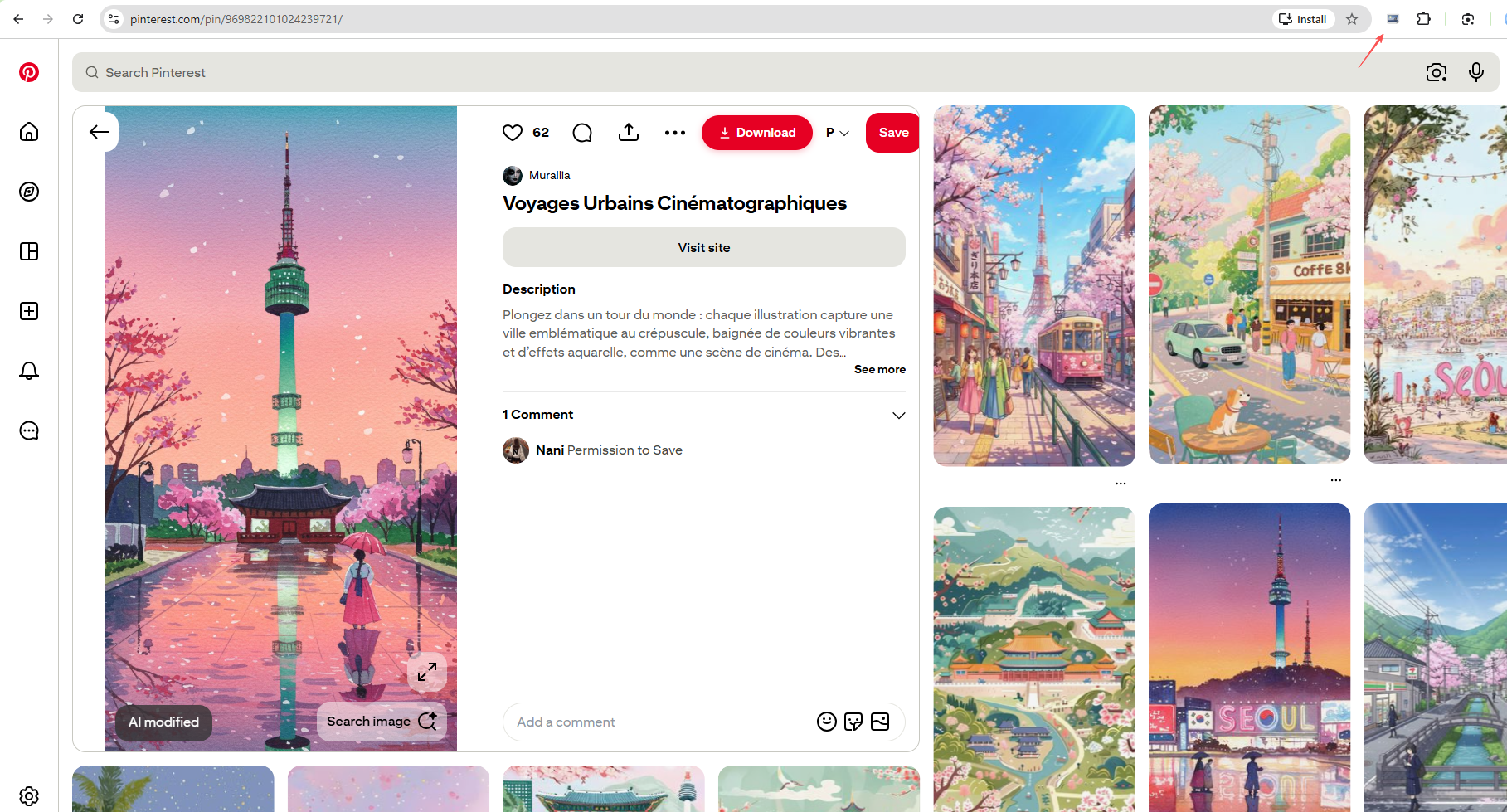
Accédez à la page web contenant les images que vous souhaitez télécharger. Attendez que la page soit entièrement chargée afin que l'extension puisse détecter toutes les images disponibles.
Cliquez sur l'icône « Télécharger toutes les images » dans la barre d'outils Chrome. L'extension analyse la page web actuelle et affiche les vignettes de toutes les images détectées.
Étape 3 : Filtrer et choisir les images
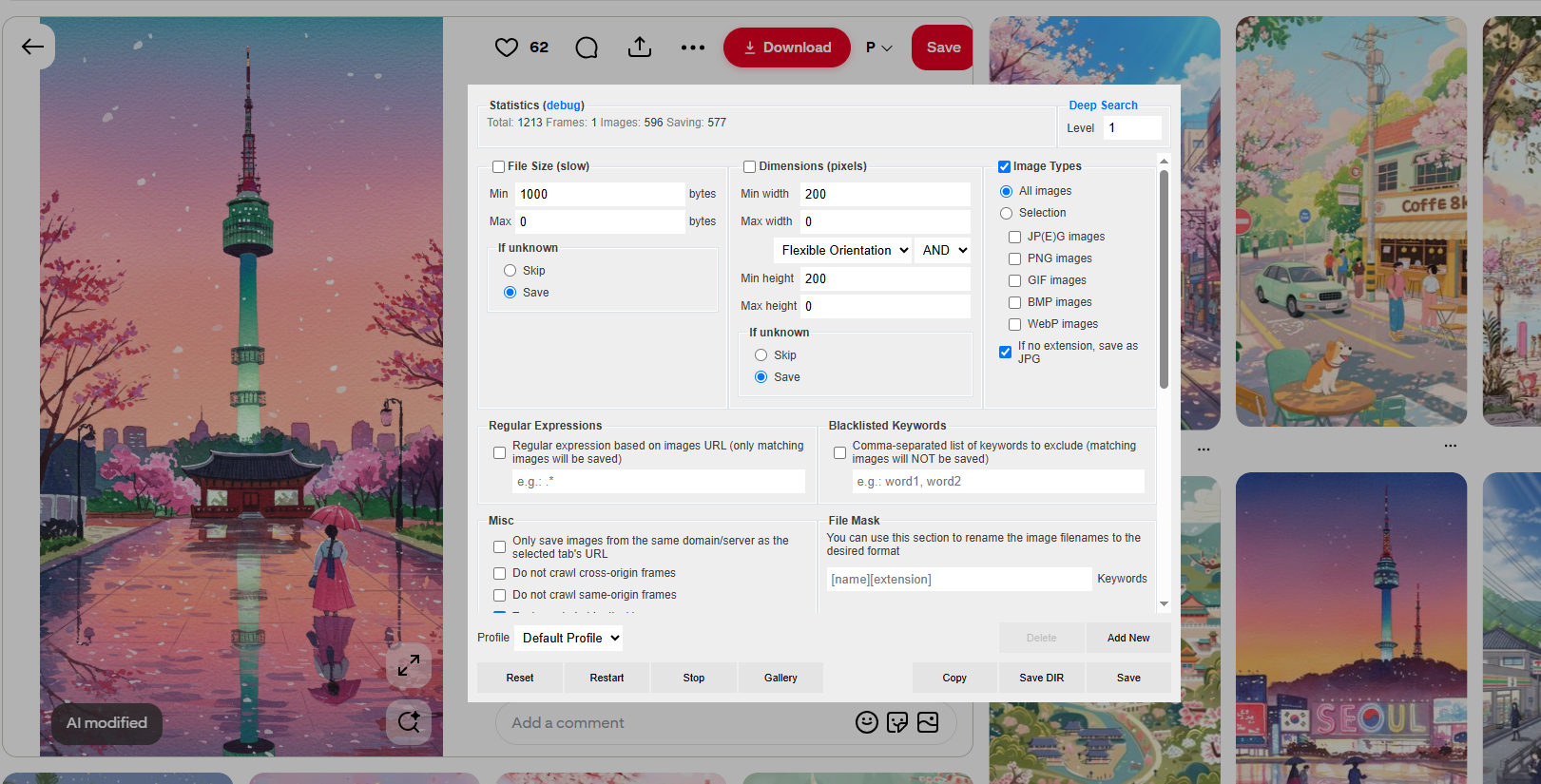
Si la page Web contient des centaines d'images, vous pouvez affiner les résultats à l'aide de filtres tels que :
- Largeur minimale
- Hauteur minimale
- Taille du fichier
- Type d'image
- URL de l'image
Ces filtres permettent de supprimer les icônes, les logos, les boutons et autres images indésirables.
Choisir:
- Toutes les images
- Images individuelles
- Images correspondant à vos critères de filtrage
Prévisualisez les vignettes avant de télécharger les fichiers pour vous assurer d'avoir sélectionné les bons.
Étape 4 : Télécharger
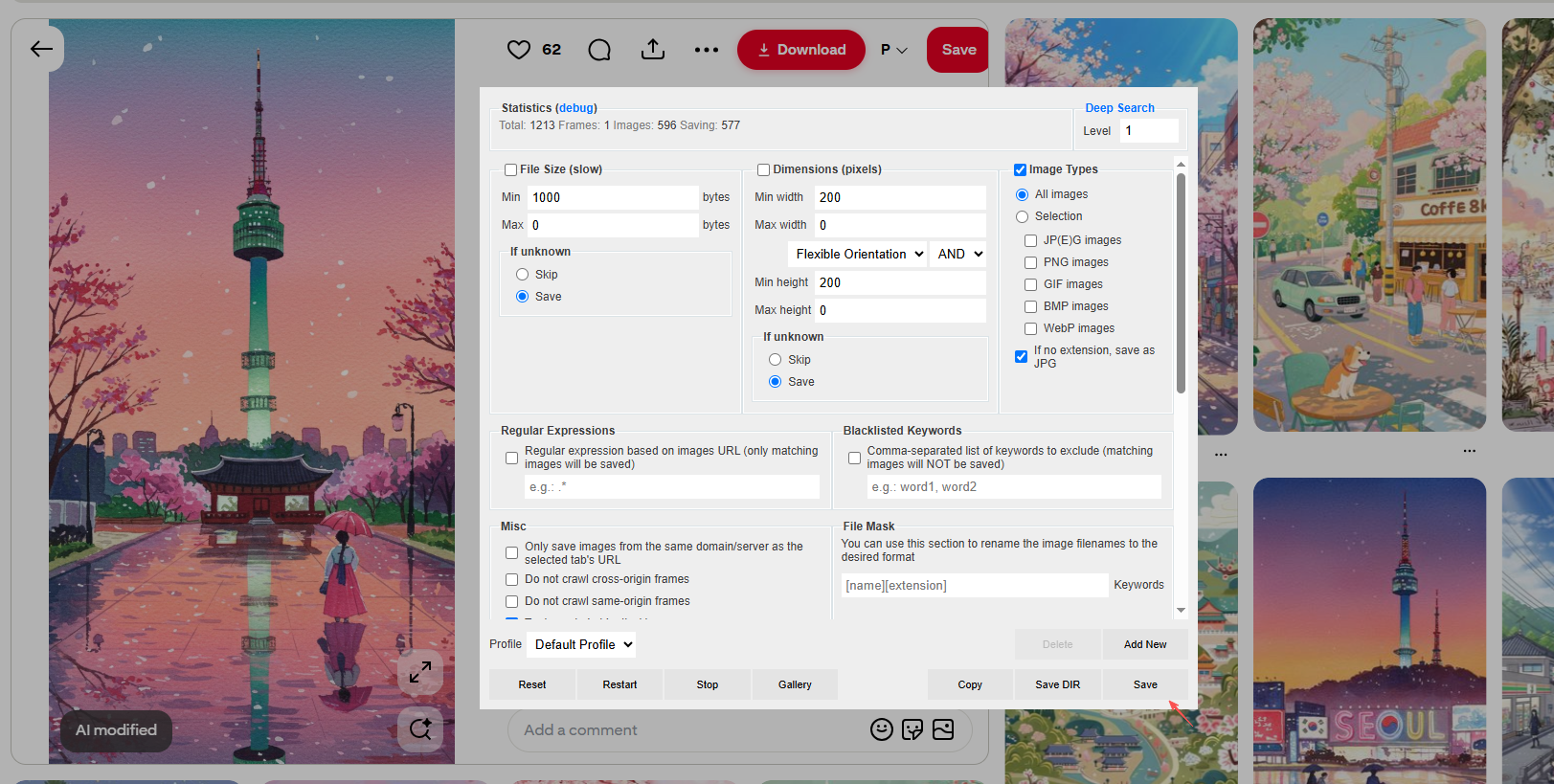
Cliquez sur Enregistrer et l'extension téléchargera les images sélectionnées dans votre dossier Téléchargements par défaut.
Selon vos paramètres Chrome, il se peut que vous soyez invité à choisir un emplacement d'enregistrement.
3. Avantages et inconvénients de l'extension « Télécharger toutes les images »
Comme la plupart des extensions de navigateur, Download All Images présente des avantages et des inconvénients.
Avantages:
- Facile à installer et à utiliser
- Téléchargement d'images de base gratuit
- Télécharge plusieurs images d'une page web simultanément.
- Prend en charge le filtrage d'images par taille et dimensions
- Fournit des aperçus miniatures avant le téléchargement
Les inconvénients:
- Fonctionne uniquement sur la page web actuelle
- Peut ne pas détecter les images sur les sites web dynamiques ou protégés
- Fonctionnalités de téléchargement en masse et d'automatisation limitées
- Le téléchargement simultané depuis plusieurs URL n'est pas pris en charge.
- Navigateurs basés sur Chrome uniquement
4. Essayez le téléchargeur d'images en masse ultime – Imaget
Si vous téléchargez fréquemment des images depuis des sites web, des plateformes de médias sociaux, des galeries en ligne ou des sites web de créateurs, Imaget est une solution bien plus performante qu'une extension de navigateur.
Contrairement à l'extension Télécharger toutes les images, Imaget est une application de bureau dédiée, conçue spécifiquement pour le téléchargement d'images à grande échelle et à haute vitesse.
Principales caractéristiques de Imaget :
- Téléchargement en masse d'images provenant de milliers de sites web
- Téléchargement par lots à partir de plusieurs URL
- Télécharger les images en qualité originale
- Navigateur intégré pour accéder aux images privées ou réservées aux abonnés
- Prend en charge les formats populaires tels que JPG, PNG, GIF, WebP et d'autres formats originaux.
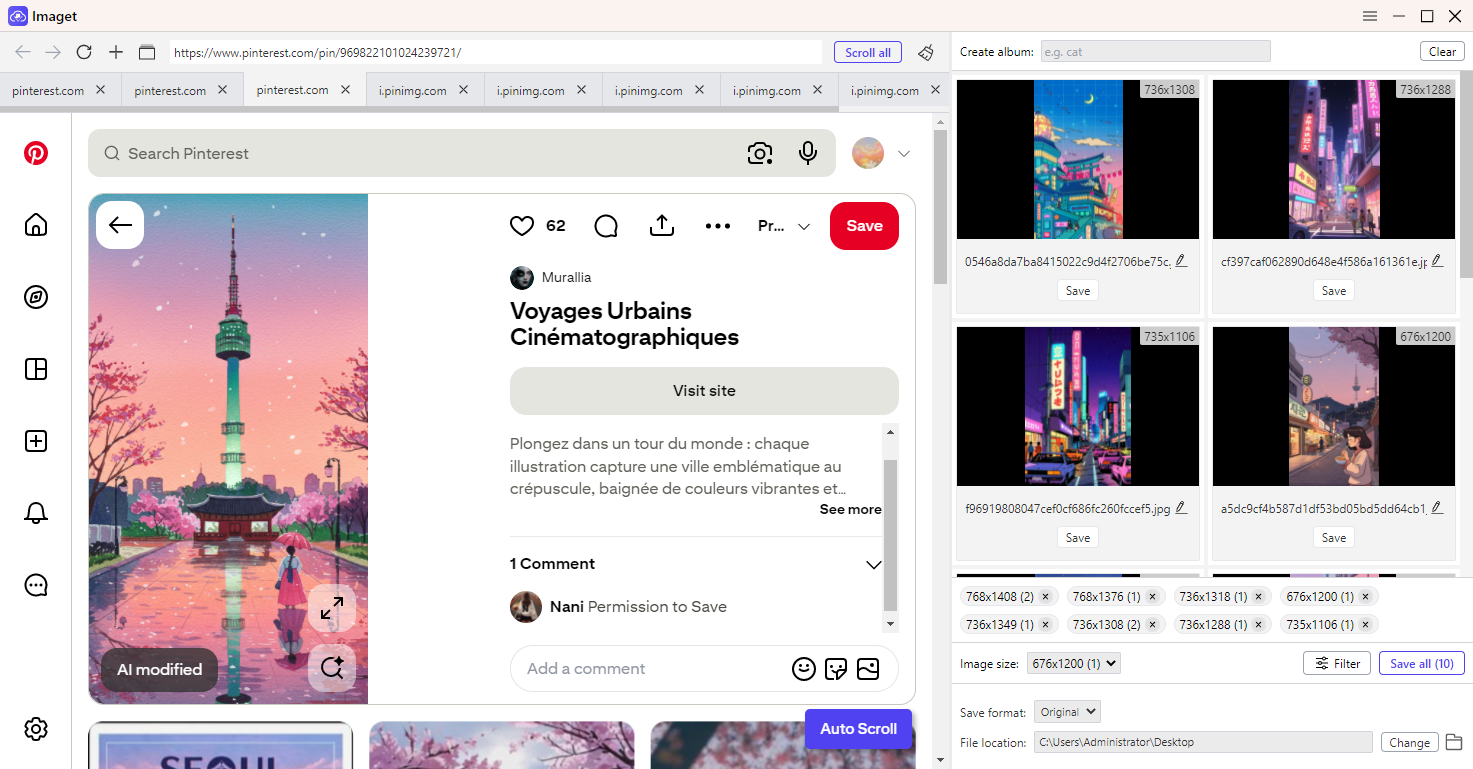
En utilisant Imaget c'est remarquablement simple avec ces étapes :
- Installer et lancer Imaget .
- Copiez l'URL de la page web, de la galerie ou du profil, puis collez-la dans Imaget pour accéder au contenu.
- Défilez la page pour laisser Imaget Recherchez les images disponibles, puis filtrez et sélectionnez les images souhaitées.
- Définissez le format de sortie et l'emplacement des fichiers, puis cliquez sur « Tout enregistrer » et laissez faire. Imaget Conservez tout dans sa qualité d'origine.
5. Conclusion
L'extension Download All Images est un outil de navigateur simple et pratique permettant de télécharger plusieurs images depuis une même page web. Facile à utiliser, elle fonctionne parfaitement pour les téléchargements d'images basiques sur la plupart des sites web. Cependant, sa conception basée sur le navigateur limite sa capacité à gérer les téléchargements volumineux, les sites web dynamiques et les contenus protégés par mot de passe.
Si vous avez besoin d'une solution plus puissante et plus fiable, Imaget est une excellente alternative. Prenant en charge les téléchargements en masse, les images en qualité originale, les galeries entières, plusieurs URL et des milliers de sites web, Imaget offre une méthode plus rapide et plus efficace pour constituer et gérer de vastes collections d'images. Pour les utilisateurs qui téléchargent fréquemment des images, Imaget est le meilleur choix à long terme.
- TurboImageHost Downloader pour Chrome : Comment télécharger des images facilement
- Comment télécharger des images depuis Wildskirts ?
- Comment extraire des ressources de sites web : 5 méthodes simples
- Comment télécharger des images depuis Danbooru ?
- Les meilleurs sites de forums d'images à explorer en 2026
- Comment utiliser NeoDownloader pour télécharger des images en masse ?
- TurboImageHost Downloader pour Chrome : Comment télécharger des images facilement
- Comment télécharger des images depuis Wildskirts ?
- Comment extraire des ressources de sites web : 5 méthodes simples
- Comment télécharger des images depuis Danbooru ?
- Les meilleurs sites de forums d'images à explorer en 2026
- Comment utiliser NeoDownloader pour télécharger des images en masse ?
- Comment télécharger depuis MyReadingManga ?