Comment utiliser NeoDownloader pour télécharger des images en masse ?

Enregistrer quelques images depuis un site web est facile. En revanche, télécharger une galerie, un album ou une collection entière peut vite devenir fastidieux s'il faut faire un clic droit et enregistrer chaque image individuellement. Lorsqu'une page web contient des dizaines, voire des centaines d'images, un logiciel de téléchargement d'images en masse peut automatiser le processus et faire gagner un temps précieux.
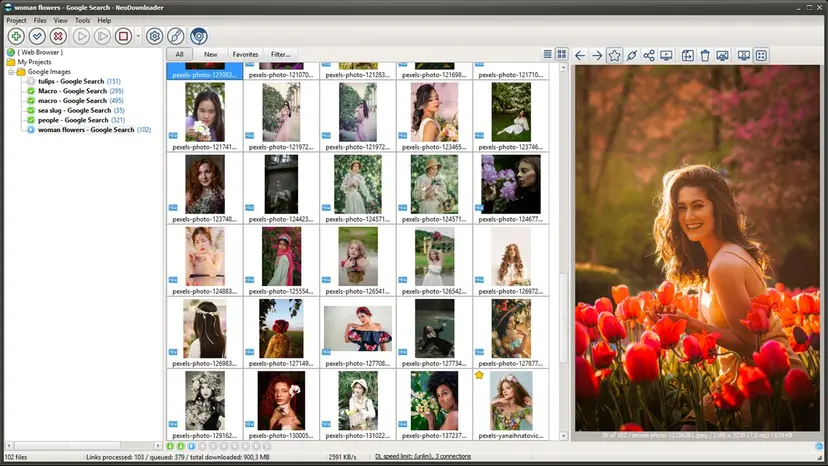
NeoDownloader est un outil conçu à cet effet. Il peut explorer les pages web, trouver des images et autres fichiers multimédias, et télécharger automatiquement plusieurs fichiers. Il offre également des fonctionnalités telles que le filtrage, l'organisation des projets, un navigateur intégré et le téléchargement multithread.
Dans ce guide, nous expliquerons ce qu'est NeoDownloader, comment l'utiliser pour télécharger des images en masse et comparerons ses principaux avantages et inconvénients.
1. Qu'est-ce que NeoDownloader ?
NeoDownloader est un Windows NeoDownloader est un outil de téléchargement d'images et de fichiers multimédias en masse qui permet d'enregistrer par lots des images, des vidéos et d'autres fichiers depuis des sites web. Au lieu de télécharger les images une par une, il suffit d'ajouter l'URL d'une page web ; NeoDownloader analysera la page et téléchargera automatiquement les fichiers multimédias détectés.
- Téléchargement en masse – Téléchargez plusieurs images et fichiers multimédias simultanément.
- Support étendu du site Web – Prend en charge plus de 1 500 sites web.
- Navigateur intégré – Parcourez et téléchargez du contenu au sein de l'application.
- Filtrage intelligent – Filtrer les fichiers par type, taille et résolution.
- Téléchargements rapides – Prend en charge le téléchargement multithread.
- Gestion des téléchargements – Reprendre les téléchargements interrompus et réessayer les fichiers ayant échoué.
- Organisation du projet – Trier les téléchargements à l'aide de dossiers personnalisés et de règles de nommage.
- Visionneuse de médias – Prévisualiser les images téléchargées et autres médias compatibles.
2. Comment utiliser NeoDownloader pour télécharger des images en masse
L'utilisation de NeoDownloader se fait en quelques étapes seulement :
Étape 1 : Installez NeoDownloader
Téléchargez et installez NeoDownloader sur votre appareil. Windows ordinateur, puis lancez le programme.
Étape 2 : Ajouter une URL de page Web
Trouvez la galerie ou la page web contenant les images que vous souhaitez enregistrer. Glissez le lien de la page web dans le panier flottant de NeoDownloader ou collez l'URL directement dans l'application.
Étape 3 : Laissez-le ramper sur la page
NeoDownloader analyse automatiquement la page web et recherche les fichiers multimédias disponibles. Il peut identifier les images et autres contenus téléchargeables sans que vous ayez besoin de les enregistrer manuellement.
Étape 4 : Filtrer les résultats
Utilisez les options de filtrage pour affiner les résultats par type de fichier, taille d'image, résolution ou critères personnalisés. Cela permet d'exclure les vignettes, les icônes et autres fichiers indésirables.
Étape 5 : Lancer le téléchargement
Sélectionnez les images souhaitées et lancez le téléchargement. NeoDownloader permet de télécharger plusieurs fichiers simultanément, avec jusqu'à 20 connexions selon son site web.
Étape 6 : Vérifiez vos fichiers
Une fois le téléchargement terminé, ouvrez le dossier de destination et consultez vos images. Vous pouvez organiser vos téléchargements en projets et dans des dossiers personnalisés pour une gestion plus aisée.
3. Avantages et inconvénients de NeoDownloader
Avantages:
- Téléchargement groupé : Enregistrez plusieurs images simultanément.
- Large compatibilité : Fonctionne avec plus de 1 500 sites web.
- Navigateur intégré : naviguez et téléchargez au même endroit.
- Filtrage intelligent : filtrez par type, taille ou résolution.
- Téléchargements rapides : Prend en charge jusqu'à 20 connexions.
- Reprendre et réessayer : récupérer les téléchargements interrompus.
- Organisation du projet : Gérer les fichiers avec des dossiers et des noms personnalisés.
- Version gratuite : Projets illimités, jusqu’à 100 fichiers par projet.
Les inconvénients:
- Windows Uniquement : les utilisateurs de macOS ou d'autres systèmes d'exploitation ne peuvent pas l'utiliser nativement.
- Limite de la version gratuite : La restriction à 100 fichiers par projet peut s’avérer gênante pour les très grandes collections.
- Courbe d'apprentissage : La compréhension des fonctionnalités avancées de filtrage et de gestion de projets peut prendre un certain temps.
- La compatibilité des sites web varie : les sites web dynamiques ou fortement protégés peuvent ne pas toujours se comporter comme prévu.
- Bien plus qu'un simple téléchargeur d'images : ses nombreuses fonctionnalités de gestion de médias et de projets peuvent sembler superflues si vous n'avez besoin que d'un simple téléchargeur d'images.
4. Essayez le téléchargeur d'images par lots ultime — Imaget Au lieu de NeoDownloader
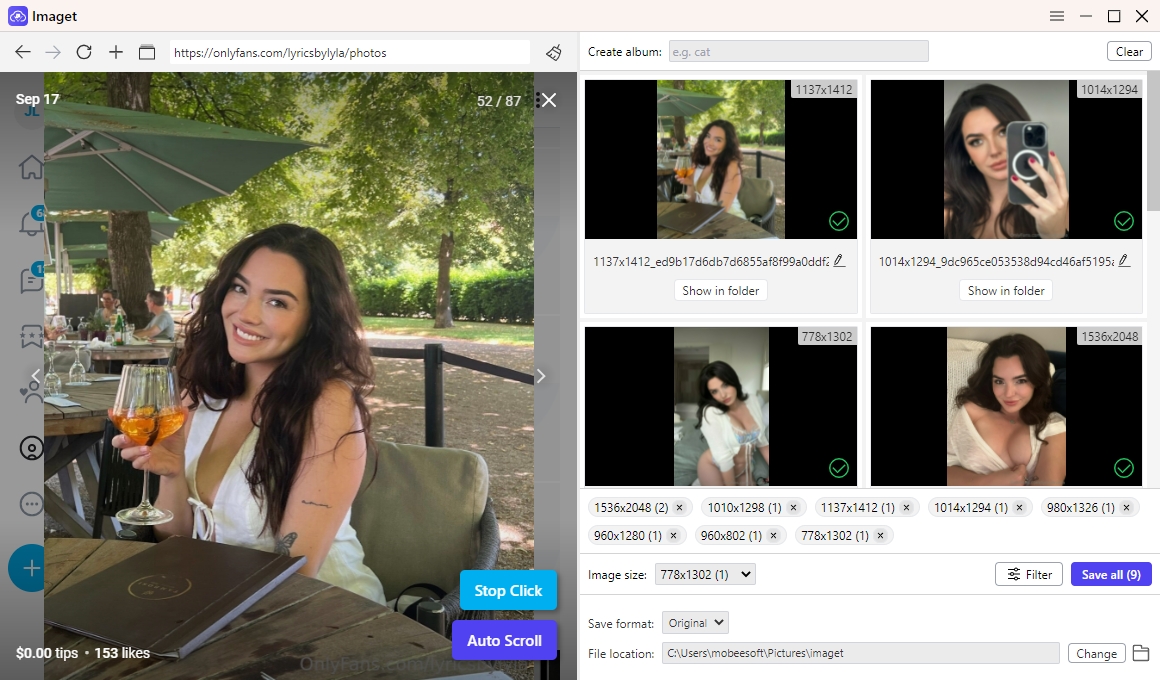
Si vous souhaitez une solution davantage axée sur l'image avec un flux de travail simple, Imaget est une alternative à NeoDownloader qui mérite d'être essayée. Elle est spécialement conçue pour télécharger un grand nombre d'images depuis des pages web et des galeries en ligne, évitant ainsi aux utilisateurs la tâche répétitive d'enregistrer les images une par une.
Caractéristiques principales Imaget :
- Téléchargement d'images en masse : Téléchargez simultanément des milliers d'images depuis tous les sites web.
- Détection automatique du défilement : détecte les images de qualité originale chargées lorsque vous faites défiler les pages Web compatibles.
- Navigateur intégré : naviguez et téléchargez depuis la même application.
- Filtrage d'images : restreindre les résultats en fonction de facteurs tels que la taille ou le type de fichier.
- Formats pris en charge : Téléchargez les images dans leur format d’origine ou dans d’autres formats courants.
Comment télécharger des images en masse avec Imaget :
- Obtenez le Imaget Windows ou Mac version, installez-la et exécutez-la sur votre appareil.
- Ouvrez le site web cible ou la galerie d'images en utilisant Imaget Si vous utilisez le navigateur intégré de , laissez-le faire. Imaget Analyser la page web et détecter les images disponibles.
- Appliquez des filtres pour supprimer les images indésirables et sélectionnez les photos que vous souhaitez.
- Choisissez votre dossier de sortie et configurez les paramètres de téléchargement disponibles.
- Lancez le téléchargement par lots en cliquant sur le bouton « Tout enregistrer » et laissez Imaget Enregistrer automatiquement les images sélectionnées.
5. Conclusion
NeoDownloader est une option utile pour le téléchargement en masse d'images, offrant des fonctionnalités telles que la prise en charge d'un large éventail de sites web, le filtrage intelligent, la navigation intégrée et les téléchargements multithread. Cependant, son Windows -La disponibilité, les limites des fichiers de projet et la courbe d'apprentissage peuvent ne pas convenir à tout le monde, en particulier aux utilisateurs qui souhaitent une solution plus simple et davantage axée sur l'image.
Pour une expérience plus fluide, Imaget est une alternative performante qui mérite d'être essayée. Grâce à la prise en charge du téléchargement d'images en masse, de la détection automatique du défilement, des téléchargements en qualité originale, du filtrage d'images, de multiples formats et d'un navigateur intégré, Imaget facilite la collecte d'un grand nombre d'images avec un minimum d'effort. Il suffit d'ouvrir une page web et de laisser Imaget Détectez les images, appliquez vos filtres préférés et cliquez sur « Tout enregistrer » pour les télécharger par lots.
Si vous téléchargez fréquemment des images provenant de galeries, de pages Web ou de collections en ligne, Imaget peut constituer un choix pratique et efficace pour remplacer NeoDownloader et simplifier votre flux de travail de téléchargement d'images par lots.
- Comment extraire des ressources de sites web : 5 méthodes simples
- Comment télécharger des images depuis Danbooru ?
- Les meilleurs sites de forums d'images à explorer en 2026
- Comment télécharger depuis MyReadingManga ?
- Comment voir les images supprimées de Reddit ?
- Comment télécharger des photos Google sans perdre les métadonnées ?
- Comment extraire des ressources de sites web : 5 méthodes simples
- Comment télécharger des images depuis Danbooru ?
- Les meilleurs sites de forums d'images à explorer en 2026
- Comment télécharger depuis MyReadingManga ?
- Comment voir les images supprimées de Reddit ?
- Comment télécharger des photos Google sans perdre les métadonnées ?